레이블이 조립컴퓨터인 게시물을 표시합니다. 모든 게시물 표시

2017년 2월 13일 월요일

그래픽카드 설치 및 영상작업 그래픽카드 추천


그래픽카드 설치.
그래픽카드 추천
그래픽카드 선택
영상작업 그래픽카드 추천


바쁜 사람은 바로 스크롤 내려, 그래픽카드 설치로 가자.


그래픽카드란, 모니터에 보이는 화면을 그려주는 역할을 하는 녀석이다.
폴더를 열어서 마우스로 이동시키면 그 움직이는 동작, 순간 순간을 모니터에 그려주는 것.


듀얼 모니터, 트리플 모니터로 갈수록, 해상도가 높아질수록 그려지는 양이 많아질 것이다.


해상도가 보통 정도에 모니터 한 대만 써도, 게임을 하지 않는 이상,
내장그래픽과 외장그래픽 딱히 차이를 못 느낄텐데, 
모니터 3대와 그 중 하나는 해상도 QHD면 테스트를 해보면 차이가 확 느껴진다.


무술 영화 10개 정도 재생시켜보면 움직임이 보지 못할 정도로 끊기는 걸 볼 수 있을 거다.
그 상태에서 마우스를 움직여보면, 살짝 움직임이 끊길 때도 있다.


그리고 원인을 알 수 없이, 내장그래픽만 사용했을 때, 마우스가 심하게 끊기는 현상이
꽤 빈번하게 발생했는데, 이것도 그래픽카드 때문인건 아닌지 의심하였다.
(실제로 그래픽카드 때문인지는 모르겠으나, 외장 그래픽카드 달고나선, 마우스 끊김 현상이 한 번도 없었다.)


내장그래픽으로만 트리플 모니터 돼서 좋아했는데, 뭔가 원활하지 못한 한계를 느끼고 나니
지름신이 스믈스믈 올라오면서, 나는 그래픽카드를 검색하고 있었다.


우선 난 게임을 안 한다. 그러니 가성비 좋은 그래픽카드를 찾으면 될 거다.
아무리 성능이 낮은 그래픽카드도 내장그래픽보다는 좋다고들 하니..


일단 내가 그래픽카드를 고르는 기준은
4K 해상도 지원, 모니터 4대 지원이다.

영상편집에 있어, 쿠다프로세서가 높으면 높을수록 좋다고 하는데,
이것 또한, 옵션 사항이며. 성능을 크게 좌우한다기 보다 있으면 좋고 없으면 말고
정도더라. 

역시 영상 작업은 CPU가 크다.


그래픽카드를 고르는데 있어 이 블로그에서 엄청난 도움을 받았다.


그래픽카드에 따라 큰 차이를 체감하는 건 힘들며, 
Nvidia 에서 340.52 드라이버 이후로 CUDA 인코딩을 제거했다는 것.
즉, 아무리 쿠다 프로세서가 빵빵해도 베가스에선 쓰지 못한다는 거다. 
프리미어도 문제가 있다고 하고.
 (프리미어에 쿠다 적용하고 인코딩했을 때, 난 이상 없었다.)
 (베가스에 쿠다 적용하고 인코딩했을 땐, 인코딩 멈추거나, 영상이 깨졌다.)

700번대 그래픽 카드를 구매하여 CUDA encoding을 지원하는 340.52 드라이버 이전 버전을 설치하는 것이 CUDA를 뽑기엔 좀 더 효율적이라는 것.
그 전 그래픽카드를 구매하던가.


결정됐다. 적당한 그래픽카드를 찾고 있었으니, 대충 GTX 750 으로 골랐다. (750ti 가 아닌)
그래픽 카드 20만원 중반 정도 생각하고 있었는데, 예산보다 확 줄어드니 기분이 좋았다.


그래픽카드 설치 ---------------------------------------------------------------------------


쨘.


도착했다.


스펙은 저렇다 하고.


과거, 그래픽카드 때문에 피본 경험이 있기 때문에
그래픽카드는 보증 기간을 꼭 챙겼다.

2017년 2월 4일 구입. 
보증 기간 3년 무상.


설치하기 전 모니터 
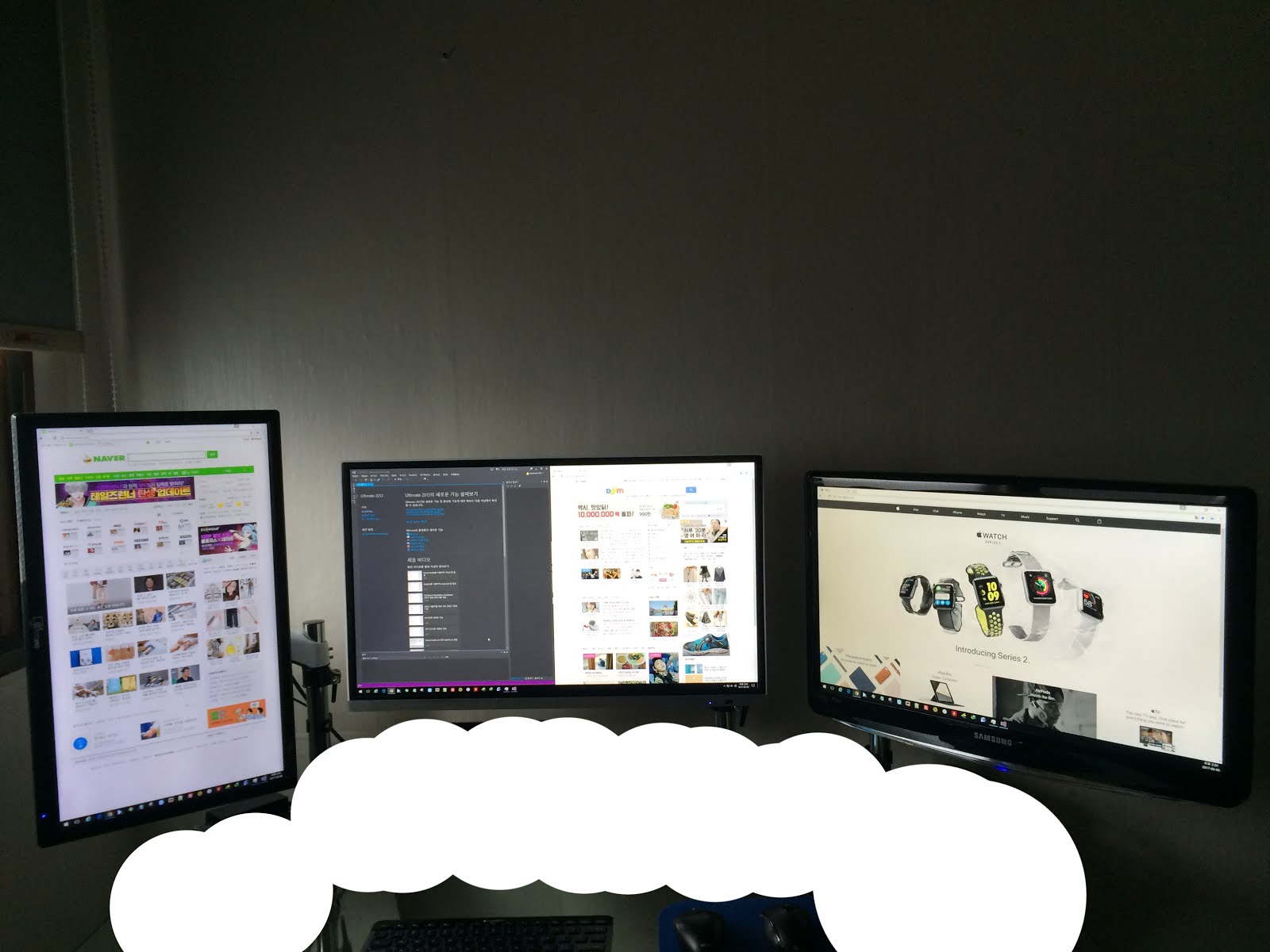


색감을 비교하기 위해 그래픽카드 설치하기 전에 찍어두었다.


이제 오픈!

두근두근


뭐 생각보다 간단하다. 그냥 메인보드에 꼽고, 파워 선 연결해주면 끝인가보다.


사진과 다르게 실제로 보면 더 예쁘더라. 크기도 크고.


DP포트 1개, HDMI 1개, DVI-I 1개, DVI-D 1개. 
총 모니터 4대 연결 가능.


오랜만에 본체를 열어보았다. 저 무수히 많은 선들 중에 그래픽카드에 들어가는 선이 있으리.


그 선을 찾는데는 어렵지 않았다.
이미 컴퓨터 조립을 해봤기에, 파워에서 유일하게 남는 선 하나가 있었는데
그게 그래픽카드와 연결되는 선이었기 때문.


메인보드에 꼽기 전에 먼저 연결해보았다.


간단하다. 구멍 갯수에 맞게 8개를 꼽든, 6개를 꼽든 하면 될 것이다.


이제 다시 뽑고, 메인보드에 꼽아보자.


메인보드를 보면 그냥 딱봐도 맞을 만한 곳을 찾아주면 된다.
둘 중 마음에 드는 곳에 꼽으면 된다.


실제로 꼽기 전에 한 번 그래픽 카드를 대보자.
그럼 본체 뒤쪽에 뜯어야할 곳을 발견하게 된다.
이 부분. 드라이버로 볼트를 제거하고


이렇게 뽑아주면 된다. 매우 쉽다.


그 위쪽에 있는 부분을 


올려주면
그래픽 카드를 꼽는데 준비가 완료된 것이다.


1.
우선 메인보드에 꼽고.


2.
본체 뒤로 나온 부분을 아까 뺐던 볼트로 조인다.


3.
고정하는 부분을 다시 내리고.


파워선 연결하면 끝.
(그래픽카드를 위쪽에 달면 뭔가 깔끔하지 못해서 아래쪽에 그래픽카드를 바꿔 꼽았다.)


----------------------------------------------------------------------------------------------


설치 끝.

바로 모니터 그래픽카드 쪽에 연결하고 실행해보았다.

안 됐다.
크. 심장이 덜컹 거렸는데,

다시 차분히 그래픽 드라이버를 설치하고, 
(시작 메뉴 마우스 우클릭 - 디스플레이 어댑터 우클릭 - 업데이트 시켜주면 자동 드라이버를 설치한다. 만약 설치를 못한다면 해당 지포스 사이트에 들어가 드라이버를 다운 받아 설치해준다.)

연결해서 했더니, 트리플 모니터에 QHD 해상도까지 잘 나온다.


결과
는 이러하다. 


왼쪽 모니터는 기분 탓일지 모르겠으나, 눈이 좀 더 편해진 것 같다.


가운데 모니터는 딱히 차이 없고,


우측 모니터는 RGB에서 HDMI로 바꿔주니, 확실히 색감이 좋아졌다.
이건 확실하게 차이가 난다.


그래픽카드 설치 후, 테스트를 해보았다. 모니터 3대에 영상을 여러 개 띄워 
스트레스를 줘봤는데, 내장그래픽으로 사용하던 것과는 다르게 모든 영상이
매끄럽게 재생이 된다.


또한, 지금까지는 마우스 끊기는 현상이 나타나지 않고 있다.


그래픽카드를 설치하고 나서 베가스로 랜더링을 하면 이상하게 된다.
베가스 쪽에 따로 설정을 해줘야하며, 
프리미어는 아직까진 괜찮았다.


원래 내장그래픽으로만 사용하려다가 조금의 한계를 느끼고, 외장 그래픽카드를 샀는데,
이 정도 가격에 이 정도 성능을 뽑아서 기분이 무척 좋았다.
확실히 그래픽카드가 없는 것보단 있는 것이 낫다.


끝


2017년 1월 30일 월요일

조립 컴퓨터 후기 2


조립 컴퓨터 후기 2
조립컴퓨터 추천


이어서 하겠다. 


그 동안 방열판과 케이스 쿨러가 왔다.


짠.
방열판이다.
다나와 사이트에서 RAM 방열판을 검색해서 크기 적당한 걸로 골랐다. 
그리고 난 이걸 SSD M.2 NVMe 에 붙일 거다.
RAM 방열판으로 산 이유는 아시다시피 SSD M.2 사이즈의 방열판이 없기 때문에.


SSD M.2 NVMe 가 가운데에 보인다.
저기 붙어있는 스티커를 떼어내고, 


이렇게 붙였다. 사이즈 딱 맞는다.
방열판 색깔도 예뻐서 기분이 좋았다.


방열판 부착 끝


이제.


남아있는 파워 선들을 보도록 하겠다.
허어.. 저 선들은 어디에 연결될 선들일까..


일단 맨 오른쪽 선은 무엇인지 알았다.

케이스 선들 중에 하나 빠진 게 있다.

바로 전에 포스팅 됐던 이것.
이 빨간 동그라미(케이스 선)와 
파워 선 하나를 연결 한다.
튀어 나온 건 3개(케이블 선)이고, 들어갈 곳은 구멍이 4개(파워 선) 인데
상관 없이, 꽂으면 된다.

이걸 연결하면, 
여기에 전력을 공급하게 된다.
그럼 저기에 케이스 쿨러를 꽂으면 동작하게 된다.
저기에 꽂아진 케이스 쿨러들은

케이스 전면 맨 왼쪽 보면 L S H 스위치가 있는데, 이걸로 케이스 쿨러의 속도를
강하고 약하게, 제어할 수 있다. 


남아있던 케이스 선 하나 해결.
정체 모를, 파워 선 세 개 중 하나 해결.


남아있는 케이스 선 없음. -> 완료.


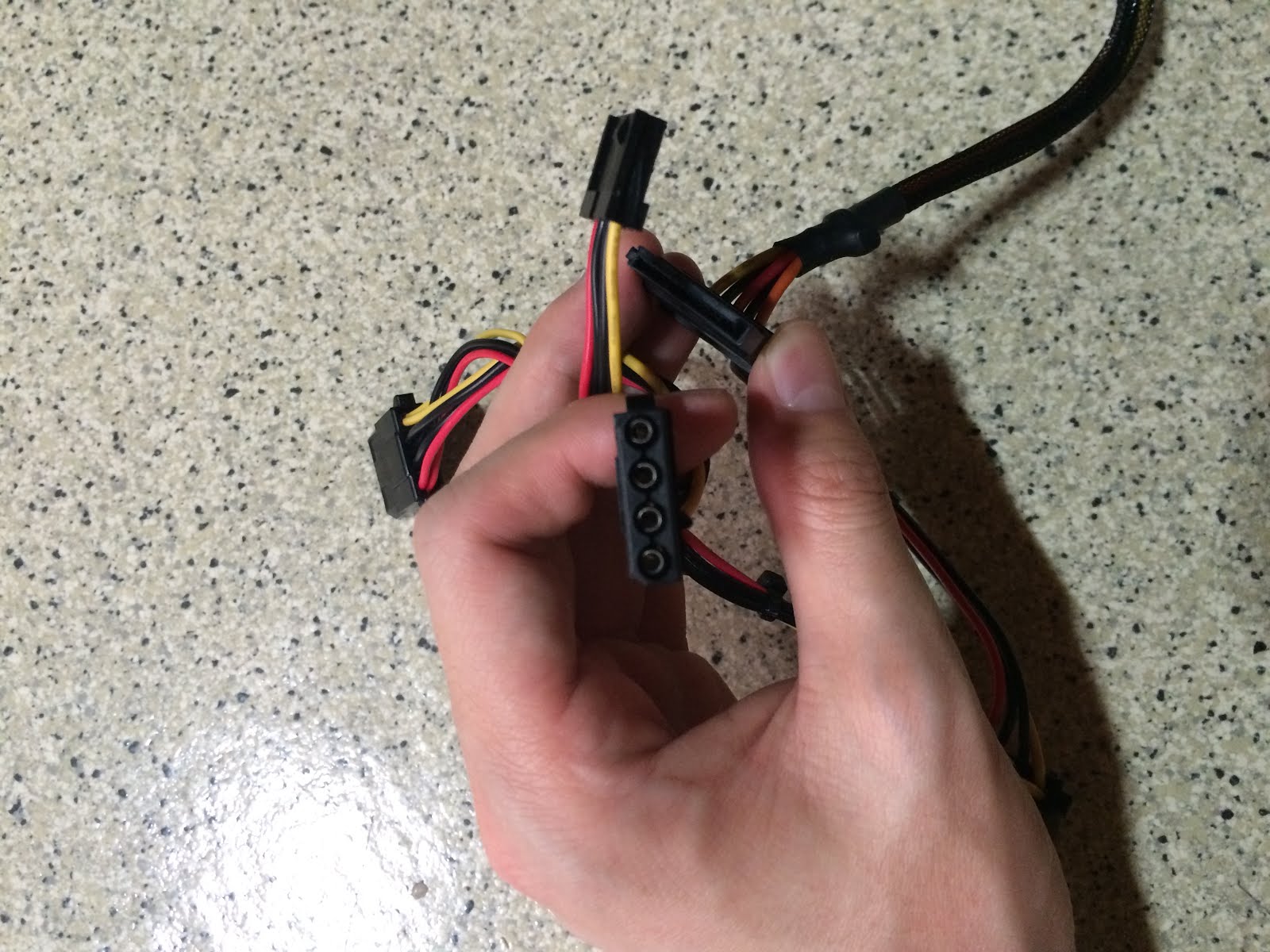
파워 선 세 개 중, 또 다른 하나도 알아냈다.
하드디스크와 연결 된다.


즉, 연결해보면

1번은 아까 남은 케이스 선과 연결된 것이고,
2번은 하드디스크와 연결된 것이다.
2번은 하드디스크와 파워 선이 연결된 것이니, 하드디스크에는 전력만 공급되는 상태이다.
그럼 컴퓨터에서 D드라이브로 하드디스크를 인식해야 하는데 어찌해야 하나?

그 연결되는 선은 케이스 어딘가에 부품으로 같이 들어있다.

그걸 연결 해보면,

이렇게 된다.
1번은 파워 선을 연결한 것이고(전력 공급)
2번은 메인보드와 연결할 선이다(컴퓨터에서 인식할 수 있게).


남아있던 파워 선 세 개 중 두 개 해결.

남아있는 세 번째 선은 그래픽카드로 연결되는 선이라 생각된다.
난 그래픽 카드를 구입하지 않았기 때문에, 남는 선이 되었다.
그렇다면,

남아 있던 파워 선 세 개 모두 해결된 거다.
파워 선 연결 완료.


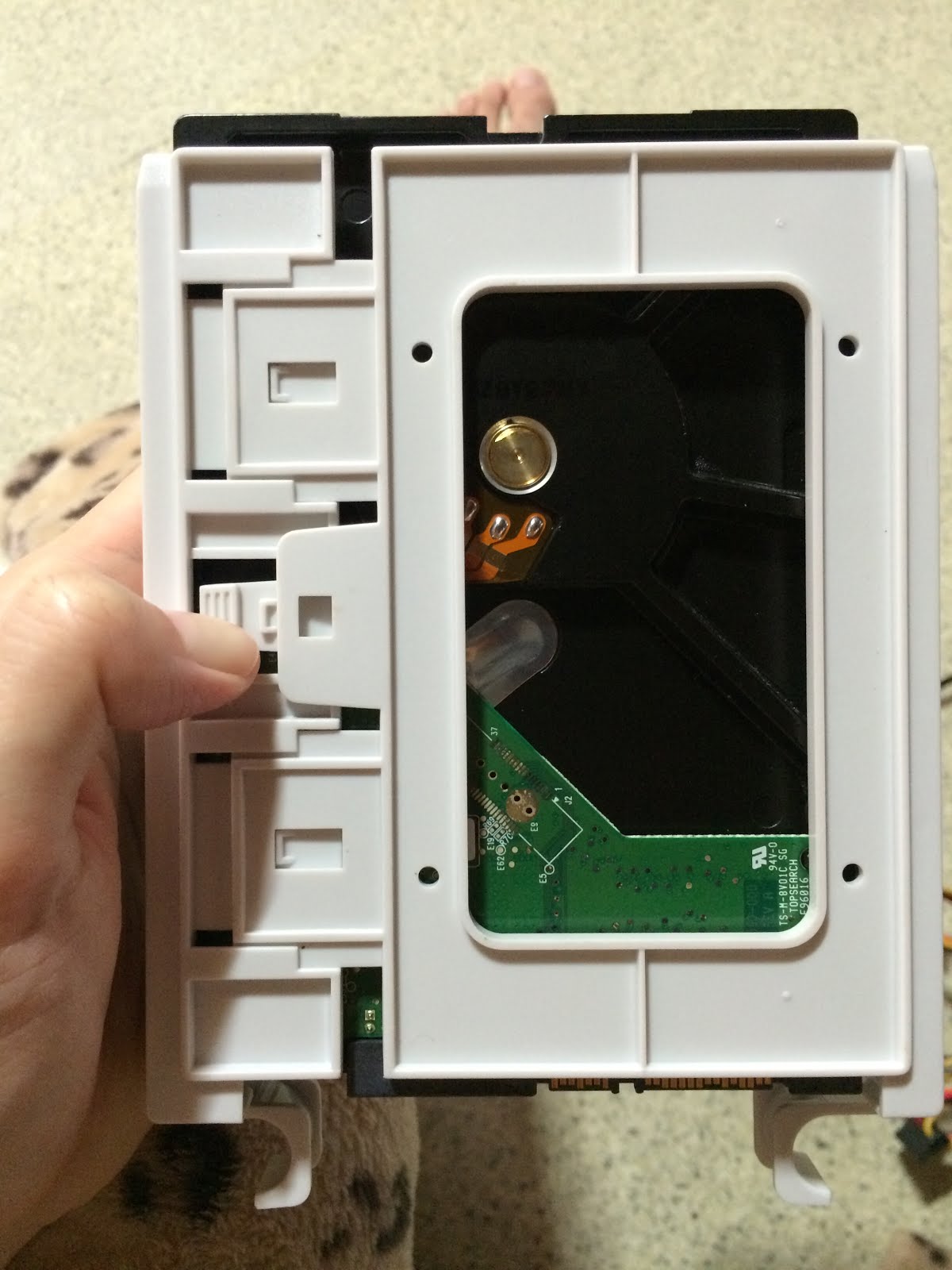
그럼 확인 됐으니, 하드에 있던 선들은 빼고, 

케이스 하드 디스크 자리에 껴준다.
오른쪽으로 넓힌 후, 하드 디스크를 넣고
조여준다.


그 후, 하드디스크 자리에 넣고, 
아까 꽂았던 것처럼 선을 꽂아주면 된다.


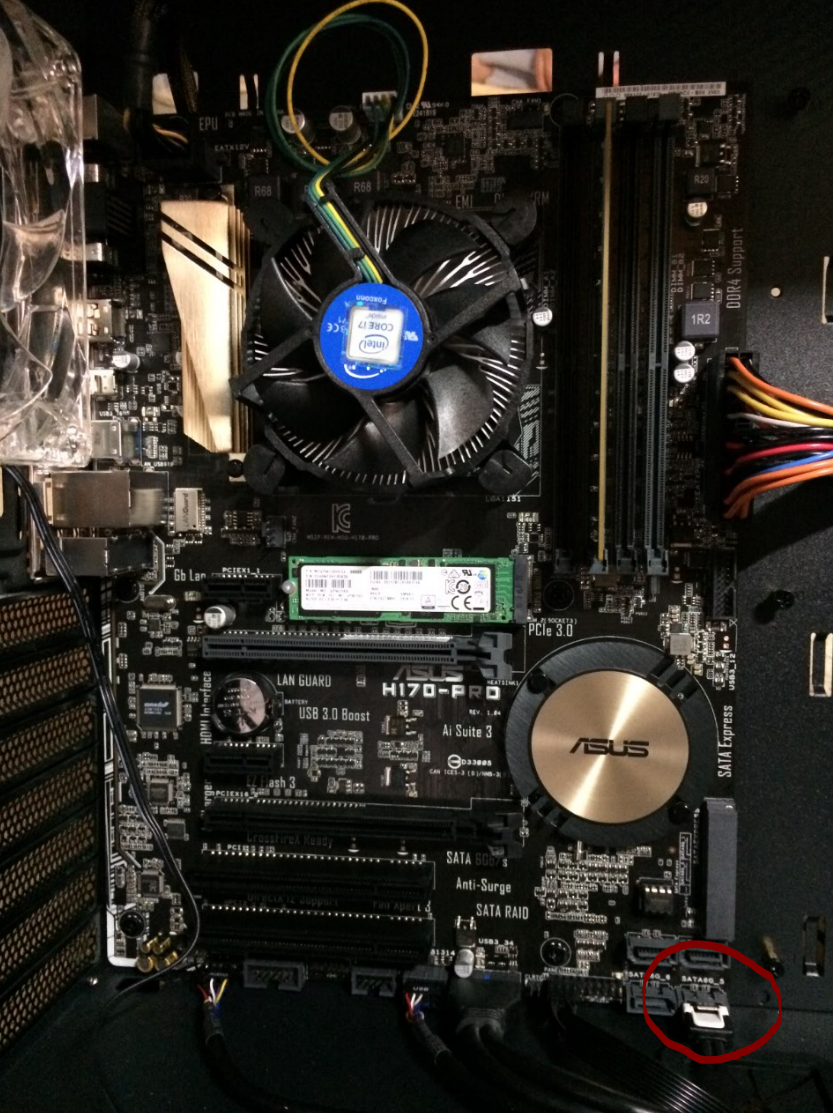
2번과 같은 경우는 메인보드와 연결돼야 하는데, 


메인보드와 연결되는 자리는
여기다.


확대해보면, 
SATA6라고 적혀있는 부분이 있는데, 여기에 꽂아주면 된다.
뺄 때는 저기 은색 부분을 눌러서 빼면 된다.


파워 선, 케이스 선 모든 선이 연결 완료 되었다.


이제 컴퓨터 옆면의 선들을 정리해주었다.
브라보텍 630T는 뒷면 선 정리가 엄청 힘들다고 하는데, 별거 없었다.
잘 넣어주면 된다. 다만 SSD가 3개면 선 정리가 좀 많이 당황스러울수도 있다.


아무튼 이제 다 됐다. 
다 된 거나 다름 없다.


이제 마지막으로 케이스 쿨러만 간단히 설치하면 된다.
케이스 쿨러는 그냥 설치하고, 잭을 저 빨간색 네모에 꽂아주면 된다.
나는 케이스 쿨러를 7개 달거다.
저 빨간 네모에 최대 다섯 개 쿨러를 달 수 있고, 나머지 두 개는 메인보드로 연결하면 된다.


내가 구입한 케이스 쿨러는
구입 후기에 써놓은, 
써멀테이크 Riing LED Fan-Yellow 이다. 
낱개로 7개 구입하였다.
(써멀테이크 Riing RGB 256 Colors 3 fan pack 은 반품했다. 이유는 구입 후기에 써놓았다.)


그 전에 브라보텍 630T 앞면 강화유리를 분리하는 방법은
우선 양면 강화유리를 떼어내고, 
정면 뒤쪽을 만져보면, 윗 부분에 툭 튀어나온 부분이 두 군데 있다.
밑 부분에도 두 군데 있는데, 
여기 네 군데를 번갈아가며 조금씩 손가락으로 꾹 오므리며, 살살 빼내면


이렇게 분리 된다.
인터넷이든 설명서든 나와있는 곳이 없어 애먹었다.

오른쪽 하단 부분을 보면 어떤 구조일지 알 것이다.
오므린 상태에서 밀어서 빼야 한다.


그럼 이렇게
전면을 뜯어낼 수 있다.
전면 앞쪽엔 120mm 의 펜만 달 수 있고, 전면 뒤쪽엔 120mm 또는 140mm 의 펜을 
달 수 있다. 

잘 선택해서 앞쪽에 달지, 뒤쪽에 달지 선택하면 되는데
앞쪽은 보통 감성으로 LED 팬을 달지만, 저기 보이는 먼지 필터 때문에, 풍력이 절반 정도로 약해진다.
그러므로, 뒤쪽에 다는 것이 좋을 듯 싶다.


팬 방향은


지금 보이는 것이 앞면이다. 이걸 앞면이라고 한다면,
케이스 정면을 볼 때, 케이스 쿨러가 앞이 보이면 되고.

케이스 후면은 정면에 붙인 것과 같은 방향으로 붙이면 된다.

케이스 위쪽은 케이스 밑에서 바라볼 때, 케이스 쿨러 앞이 보이면 된다.
즉, 사진에 있는 걸 뒤집어서 케이스 위쪽에 붙이면 된다.

그냥 팬이 어디가 흡기이고 어디가 배기인지 알아내고, 그거에 맞게
본인이 생각해서 달면 된다.


케이스 쿨러는
전면 3개 + 케이스 위쪽에 앞부분 2개 = 5개는 


여기에 꽂아주었고,


나머지 
후면의 팬 1개 + 케이스 위쪽 뒷부분 1개 = 2개는
메인보드에 보이는 자주색 2번(두 군데)에 각각 꽂아주었다.


케이스 뒷면에 꽂은 팬 5개는 
케이스 전면 맨 왼쪽 스위치로 풍력을 조절하고,


메인보드에 꽂은 팬 2개는, 메인보드에서 자동으로 풍력을 조절한다.
내부 온도가 높으면 알아서 풍력이 강해지고, 낮으면 풍력이 약해진다.


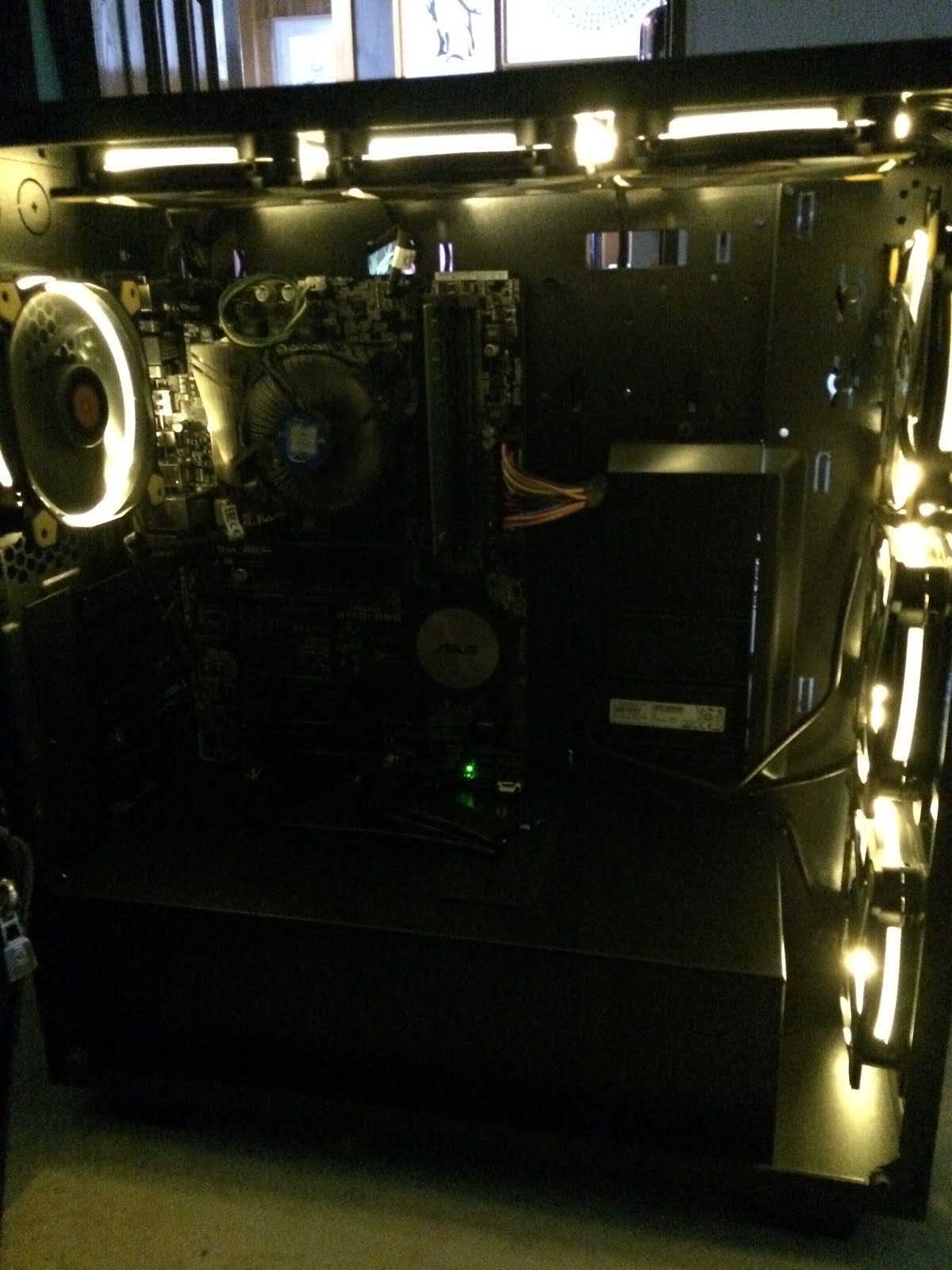
케이스 쿨러까지 추가 된 최종 뒤면이다.


그리고 PC를 켜보았다.


긴장되는 순간..


아....
어찌나 아름다운가.


아름..


크흑.. 

감동..


브라보텍 630T + 써멀테이크 Riing Fan Yellow 조합.


이제 강화 유리 붙이고 마무리 하면 된다.

모두 모두 고생이 많았다.
오랜 만에 질렀으니, 정말 아껴가며 소중히 써야겠다.


이 글로 인해, 컴퓨터를 조립하는 사람들이 많은 도움을 받았으면 좋겠다.

긴 글임에도, 읽어준 사람이 있다면 감사를 표한다.
언제나 좋은 날이 함께 하기를!


CPU            : Intel Core i7 6700
메인보드      : Asus H170-Pro iBORA
RAM           : Samsung 16G PC4-17000
SSD            : Samsung 256GB Polaris SM961 NVMe M.2
파워            : Antec VPF 550 80 Plus 브론즈
케이스         : BRAVOTEC 트레저 X6 630T 타이탄 글래스 블랙
케이스 쿨러  : 써멀테이크 Riing Fan LED Yellow