2017년 3월 26일 일요일

프리미어 그래픽카드 CUDA 프로세서 사용하기


렌더링 그래픽카드
렌더링 CUDA 프로세서
프리미어 그래픽카드 CUDA 프로세서 사용하기


빠르게 한다.


C:\Program Files\Adobe\Adobe Premiere Pro CS6
로 가서 


cuda_supported_cards.txt 를 바탕화면에 복사한다. (그냥 수정하려고 하면 안 된다.)


바탕화면에 복사된 cuda_supported_cards.txt 를 메모장으로 연다.
GeForce GTX 750 은 내가 추가한 것이다.
GeForce GTX 750가 없는 것이 디폴트 상태이다.

본인의 그래픽카드를 잘 적어주면 된다.
저장 후, 

C:\Program Files\Adobe\Adobe Premiere Pro CS6 에 기존에 있던 파일을 덮어씌운다.
그럼 당연히 수정된 부분이 적용 됐을 것이다.


바탕화면에서 마우스 우 클릭을 해도 되고, NVIDIA 제어판을 연다.
3D 설정 관리 - 프로그램 설정 -
Adobe Premiere 를 선택해주고 - 
다중 디스플레이/혼성 GPU 가속 - 호환성 성능모드 를 선택해준다.


확인.


완료.


프리미어에서는 렌더링할 때, 그래픽카드 CUDA 프로세서를 문제없이 사용한다.
(베가스는 문제있다.) 

프리미어 프로젝트 생성시, 
Renderer : Mercury Playback Engine GPU Acceleration (CUDA)
를 선택해주면 된다.


만약 렌더링시 그래픽카드를 끄고 CPU만 사용하고 싶다면,
그 밑에 Mercury Playback Engine Software Only
를 선택하면 된다.


완료.


끝.


참고 사이트

포토샵이 자꾸 죽을 때.


포토샵이 자꾸 응답없음 뜨면서 죽을 때.
포토샵이 자꾸 죽을 때.
포토샵이 자주 다운 될 때.


환경 : Window 10 64bit 이다.

본인 컴퓨터가 64bit 라, 어도비 프로그램을 64비트로 설치를 했는데, 

이상하게 일러스트레이터, 프리미어, 에프터이펙트는 잘 되는데

포토샵만 신나게 다운된다. 


이럴 때, 포토샵만 32bit, 64bit 둘 다 설치한다.
그리고 32bit로 실행시켜서 포토샵을 사용하도록 한다.

그럼 실행 되면서 해결 된다.


해결.


This project contained a sequence that could not be opened. No sequence preview preset file or codec could be associated with this sequence type.


Sequence Presets - HDV - HDV 1080p 가 없을 때. 

프리미어 초기 설정 HDV가 없을 때.

프로젝트를 열 때,
This project contained a sequence that could not be opened. No sequence preview preset file or codec could be associated with this sequence type.

메세지 에러 문제 해결.


사용 어도비 버전
Adobe CS6


인터넷을 찾아보았는데, 이 문제 해결 방안이 나와있질 않아, 
해결하는데 참 힘이 들었다.


원래는 잘 됐었다.
프리미어 실행 시키고, HDV 에서 HDV 1080 포맷으로 작업을 했었는데, 


프리미어를 재설치하고 나니 기존에 작업했던 것들도 열리지 않고, 
새로 열어서 HDV로 작업 환경을 설정하려해도 그 목록 자체가 없었던 것이다.

정확하게 기억하고 있진 않았지만, 분명 있었던 것 같은 목록이 사라진 느낌..

무의식이란 대단하다.


일단, 문제가 되는 메세지는 
기존에 작업했던 프리미어를 열려고 하면 이런 메세지가 뜨면서
실행되지 않는다.


그리고
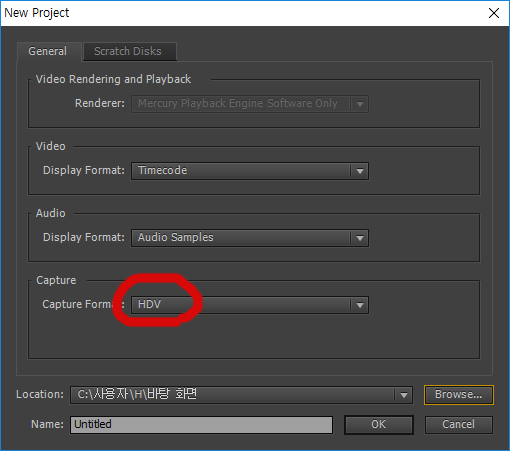
프로젝트를 생성할 때, 
Capture Format - HDV 로 해주고, 


이렇게 넘어가면 분명 있어야할 목록이 없다.


이 부분을 해결해 보도록 하자.

---------------------------------------------------------------------------------------------------

우선 공식 프리미어 입장은


여기에 잘 나와있는데, 정상적인 구입을 한 사람은 차근차근 따라해서 해결하면 될 것이다.
난 키젠으로 인증한 사람이라 그런지, 전부 따라해봐도 안 됐다.


해결 요약.

키젠 제대로 인증하면 된다.


일단 원인은 공식 사이트에 나와있는데로, 

- 활성화되지 않은 코덱으로 인한 문제이며, 시퀀스 사전 설정이 누락된 것이다.
- 종종 소프트웨어가 활성화 서버와 통신할 수 없어서 코덱을 사용하지 못하는 것이다.

이 과정은 정품 인증을 하는 과정으로부터 나타나는 현상인 것 같다.


일단 실패했던 경우부터 말하자면,

1. 프리미어를 시험판으로 설치한다.
2. 30일 신나게 사용한다. (혹은 기간이 이미 만료된 상태이다.)
3. 어둠의 경로로 인증한다.

이때, 프리미어 정품 인증했던 방식은, 
구글에 검색하면 여러가지 방법이 있는데, 
이 방법. 
인터넷에 검색하면 이 방식을 찾을 수 있을 것이다.
저 파일을 포토샵이라면
C:\Program Files (x86)\Adobe\Adobe Photoshop CS6
이 경로에 덮어쓰기 해주고,

일러스트레이터라면
C:\Program Files\Adobe\Adobe Illustrator CS6 (64 Bit)\Support Files\Contents\Windows
이 경로.

에프터 이펙트라면
C:\Program Files\Adobe\Adobe After Effects CS6\Support Files
이 경로에,

프리미어를 사용하면 프리미어로 들어가 
C:\Program Files\Adobe\Adobe Premiere Pro CS6
이 경로에 덮어씌우기하면 된다.


해당 프로그램 어디에 덮어씌우기를 하는지 모르면 
C:\Program Files\Adobe\해당프로그램 안에서 amtlib.dll 을 검색해서 덮어씌워주기하면
된다.


상당히 간편한 방법으로 정품인증을 하는 방법인데, 


이 방법은
프리미어를 시험판으로 설치하고 30일 잘 쓰다가, 이 방법으로 인증하면 
잘 된다. 문제 없다.
나도 잘 써왔기 때문이다.


다만 다시 재설치를 하게 될 때, 문제가 있기에, 이 방법이 추천되지 않는다.


// 
Sequence Presets - HDV - HDV 1080p 가 없을 때. 

프리미어 초기 설정 HDV가 없을 때.

프로젝트를 열 때,
This project contained a sequence that could not be opened. No sequence preview preset file or codec could be associated with this sequence type.

이제 이 문제를 해결하는 방법이 나온다.
//


다른 방식으로 정품을 인증하는 경우 


위 사이트에서 해당 인증 프로그램을 다운 받았으니, 저곳에서 토렌트를 받고, 
다운 받으면 될 것이다. (그대로 따라해도 될 것이다. 나도 저 블로그 보고 따라했다.)


1.
일단, 어도비 원하는 프로그램을 시험판으로 설치한다.
프리미어든 포토샵이든.


2.
그 후, 인터넷을 끊는다.
무선이면 와이파이 끄면 될테고, 유선이면
'제어판 - 네트워크 및 인터넷 - 네트워크 연결' 에 가서 '이더넷' 부분을 
마우스 우클릭하여 '사용 안함' 눌러주면 된다.


3.
그리고 포토샵이든, 프리미어든 뭐든 실행을 해본다.


4.
만료되었다고 나오는데, 
'License This Software' 버튼을 누른다.


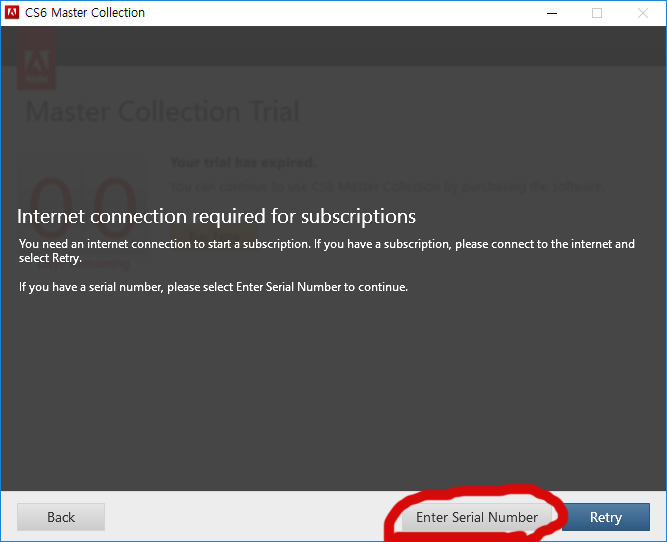
5.
인터넷 연결이 안 되어있으니, 저런 메세지가 뜨는데,
'Enter Serial Number' 버튼을 누른다.


6.
이렇게 시리얼을 묻는 창이 나올 것이다.


7. 
(다운받았던) 키젠 프로그램을 실행시킨다.
GENERATE 를 눌러준다.


8.
그럼 Serial 넘버가 나올텐데, 복사를 한 뒤,


9. 
붙여넣기 한 후, Next


10.
Connect Later 버튼


11. 
아마 프로그램이 종료되었을 거 같다.
다시 프로그램을 실행시켜준다.


12.
Having trouble connecting to the internet? 을 눌러준다.


13.
Offline Activation 버튼 클릭


14.
Generate Request Code 클릭


15.
Request Code: 밑에 있는 한 줄을 복사한다.


16.
복사한 코드를 Request 에 붙여넣기 한 뒤, 
GENERATE 버튼을 한 번 더 클릭해주면, Activation 부분에 코드가 보일 것이다.

주의할 거는, 프리미어 설치 파일이 외장하드나 USB에 있다면, 꽂은 상태로 인증해야 한다.
필자는 어도비 설치 프로그램이 외장하드에 있었는데,
어도비 설치 후, 외장하드 제거, 인증 시도 했는데 
그렇게 했더니, Activation 부분에 코드가 나오질 않은 에러 현상이 있었다.

꼭 어도비 설치프로그램을 그대로 두고 인증을 하길 바란다.


인증이 잘 될 것이다.


17.
그 후, 토렌트로 같이 받았던 파일 중에
disable_activation.cmd 라는 프로그램이 있을 텐데, 
마우스 우클릭 하여 '관리자 권한으로 실행' 을 눌러서 실행시켜준다.


18.
완료 되었다면, 이제 인터넷을 켜도 된다.


인증 완료.
---------------------------------------------------------------------------------------------------


이제 프리미어를 실행시켜서 안 됐던 부분을 확인해본다.

Capture Form 에 HDV 로 설정 후, OK


자!!!!!!
아까는 보이지 않았던, HDV 부분이 보이고, 그 밑에도 여러가지 Presets 가 보인다.


또한, 그 전에 작업했던 프로젝트를 열어보아도,

This project contained a sequence that could not be opened. No sequence preview preset file or codec could be associated with this sequence type.

이런 메세지 없이, 완벽하게 아주 깔끔히 잘 열리는 걸 볼 수 있다.


완료.


끝.


2017년 3월 5일 일요일

닭가슴살 사이트 추천


닭가슴살 사이트 추천


과거, 처음 닭가슴살을 샀을 때, 
훈제 닭가슴살로 샀었다.


이런 느낌의 훈제 닭가슴살이었는데, (이미지는 구글에서 검색)

먹으면 먹을수록
훈제된 닭가슴살 껍데기(사진에서 보는 바와 같이)가 딱딱한 것이 마치 고무와 같았는데,
익히다보면 껍데기와 속살이 분리되고, 먹을 수가 없어 나중엔 아예 떼어놓고 먹었다.


5~7년 전 얘기이기 때문에 지금 훈제 닭가슴살은 어떻게 나오는진 모르겠지만,
저 때의 경험이후론, 훈제 닭가슴살 제품은 먹지 않는다.


다시 운동을 하기 위해 오랜만에 닭가슴살 사이트를 둘러보는데,
괜찮은 곳이 있었다.


일단 종목은

생닭.
무조건 생닭으로 사서 얼린 뒤, 5팩씩 냉장고에 보관하여 삶아먹는다.

훈제 치킨, 치킨볼, 치킨스테이트 참 여러가지 상품들을 파는데, 
물론 맛도 좋고, 괜찮긴 하지만, 난 다른 잡다한 성분이 첨가 됐다고 느껴지고, 
일단 가공을 거친 거니

그냥 생닭으로 산다.

가성비도 정말 좋고.
닭가슴살 10kg을 5만원에 사서 한 달 실컷 먹는다.  


맛이 별로라면 자기가 맛있게 해먹으면 되니.


사이트는 '랭킹닭컴'
이 괜찮았다. 


어쩌다보니 특정 사이트 광고일지 모르겠으나, 뭐 좋은 곳을 발견했으니..


더 좋은 사이트가 있다면 거기서 사먹으면 될 것이다.


끝.

닭가슴살 먹기 어려울 때, 먹는 법.


닭가슴살 먹기 어려울 때, 먹는 법.
닭가슴살 쉽게 먹는 법


워...
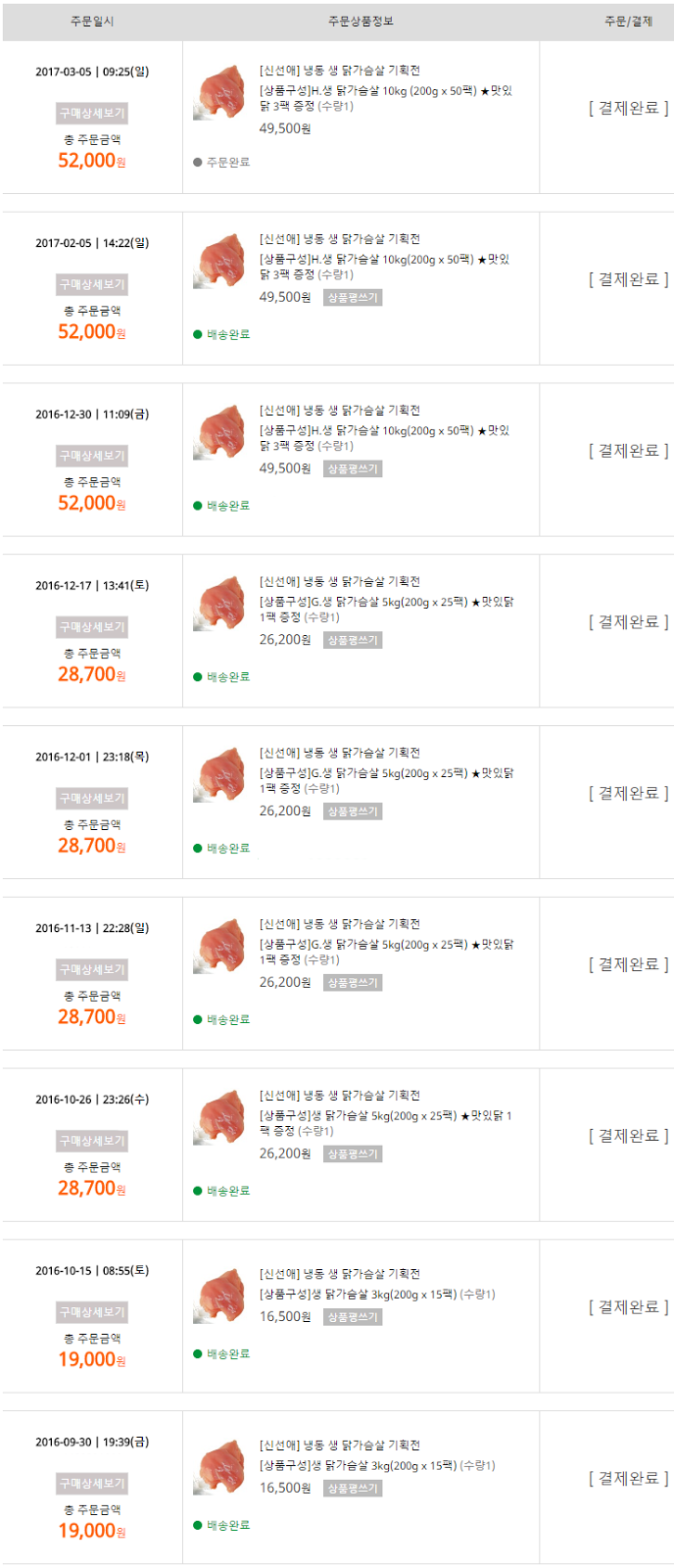
처음 내가 닭가슴살을 사서 먹기 시작한 때가 언제인지 보기 위해 
사이트 구매내역 확인했더니
제법 닭가슴살 먹은 짬밥이 좀 된다.
5달이나 신나게 먹었구나.
허허..


생각없이 다 먹으면 주문하고 그랬는데, 
어느 순간, 자주 주문하는게 귀찮아져 10kg씩 주문하게 됐다.
지금 보니 10kg면 한 달은 먹는 구나.


한 끼당 100g씩(반 팩) 하루 세 번 먹으면 꼬박 한 달 동안 먹을 수 있다.


하루에 한 팩 반씩 먹는 거다.
짧지 않은 기간 동안, 도대체 저 뻑뻑한 닭가슴살을 어떻게 먹었는지 
혹시나 도움이 될까, 남겨본다. 

다이어트하는 사람이나 운동하는 사람들은 뭐 참고해도 좋고
본인이 더 맛있게 먹는 방법이 있으면 그렇게 하면 될 듯 싶다.


처음 닭가슴살을 주문했을 때가 생각났다. 
과거, 운동 후 두근거리는 마음으로 닭가슴살을 먹기 시작했는데
삼일 지나고 나니, 내가 닭가슴살을 씹어먹는 건지, 타이어를 씹어먹는 건지 구분이 
안 되었다.
그러다 때려치고 보충제만 먹었던 기억이..


저 때는 운동 후에만 먹었는데
지금은 본격적으로 의기양양하게, 하루 필요한 단백질 양을 계산하여
적절히 분배하여 섭취하고 있다.
대충 한 끼당 100g씩 먹으면 되었다.


문제는 저 놈을 도대체 어떻게 먹어야 하는가.


별 지랄 다 떨어봤
여러 방법을 강구해보았다.


우선 집에 있을 때는 상당히 편하다.
5개월 동안 아침 식사 & 집에 있을 때 세 번은 이렇게 먹는다.


믹서기에 갈아 먹기.


닭가슴살 사이트에 이렇게 닭가슴살, 고구마, 바나나 등 아예 믹스해서 음료로 팔고 있었다. 처음엔 이 제품을 살까하다가 가격이 너무 쎄서 
차라리 내가 만들고 말지. 싶어 내가 갈아서 먹게 되었다.
근데 나중에 찾아보니, 많은 사람들이 갈아마시고 있더라..


건강식 + 맛 
이 두 가지를 사로 잡기 위해, 참 여러 가지를 넣고 갈아마셔보았다.

닭가슴살 + 우유
닭가슴살 + 요거트
닭가슴살 + 바나나
닭가슴살 + 물 + 꿀
닭가슴살 + 딸기
닭가슴살 + 파인애플
닭가슴살 + 초코우유
닭가슴살 + 토마토
닭가슴살 + 꿀 + 기타 과일
닭가슴살 + 알로에 음료수
닭가슴살 + 고구마
닭가슴살 + 말린 자두
닭가슴살 + 사과
닭가슴살 + 양배추

등등 이것 저것 조합 추가.


결론은 맛은 포기하자.
그냥 '호오 이정도면 먹을만 하구만!!' 이면 아주 만족스러운 것이다.
꿀을 많이 넣으면 넣을수록 맛있는데, 그럼 뭐하랴 당분이 많아서 다이어트엔 안 좋을 텐데.


처음 닭가슴살을 먹는 사람들은 그냥 삶아서 먹어 보자.
일주일만 지나도 이 방법이 빛과 소금일 것이다.


내가 한 조합 중 제일 괜찮았던 거는

조합 1


이거다.
조금씩 조합을 변경하다, 어느 순간 저 조합으로 굳혀졌다.


바나나 한 개 + 닭가슴살 100g + 블루베리 5개 + 햄프씨드 + 우유 + 물


바나나 크기가 제 각각이라, 바나나가 너무 크다면 반 개로 한다.
여러 과일로 해봤는데, 무조건 바나나다.

바나나가 닭가슴살 잡내까지 잡아준다.
약간 덜 익은 바나나가 오히려 닭가슴살 잡내를 기가 막히게 잡아준다. (신기..)
다른 곳에 눈 돌리더라도 결국 바나나로 돌아온다. 
바나나만한 게 없다. 
무조건 바나나.

블루베리와 햄프씨드는 선택 사항인데, 집에 있다보니 넣어주었는데
괜찮다. 블루베리는 상큼함을 살려주고 햄프씨드는 약간의 고소함을 준다.


우유와 물을 5:5 비율로 넣는데, 걸쭉하지 않을 정도로, 우유와 물을 넣어주면 된다.


난 뭐 대충 이정도.


시원하게 갈아주고,

먹기 힘든 닭가슴살을
위 속으로 때려넣어주면
마셔주면 된다!


아침식사로는 저 상태에서 
아몬드 7개 + 고구마 반 개 + 꿀
이렇게 추가했는데, 뭐 요즘엔 체지방이 많아져서 고구마, 꿀을 뺐다. 
뭐 본인 알아서 먹으면 될 듯 싶다.


저 상태로 몇 달 먹어봤는데,
아무래도 하루에 바나나를 세 개 먹으니 좀 그랬다. 

닭가슴살만 섭취하고자 했는데, 어쩌다보니, 바나나까지 세 개를 꾸준히 먹게 되다니,
그래서 요즘 다시 생각해봤는데, 
그래서 나온 조합이


조합 2

이 조합.

닭가슴살 100g + 블루베리 5~6개 + 요거트 + 우유

이다.

저 위에있는 조합은 아침 한 번 먹고, 이 조합은 점심, 저녁으로 먹는다.


상당히 가볍게


먹을 수 


있다.


참고로 나는 일반 식을 먹고 난 뒤, 닭가슴살을 100g씩 먹는 것이다.
일반 식단에는 단백질이 현저하게 부족하니까.


지금 내 식단은 이렇다.


주중
아침 : 닭가슴살 조합 1
점심 : 일반식 먹고 난 뒤 + 닭가슴살 100g
저녁 : 일반식 먹고 난 뒤 + 닭가슴살 100g

주말 
아침 : 일반식 + 바나나 한 개 + 닭가슴살 100g + 블루베리 5개 + 햄프씨드 + 우유 + 물
점심 : 일반식 먹고 난 뒤 + 닭가슴살 조합 2
저녁 : 일반식 먹고 난 뒤 + 닭가슴살 조합 2

공통 : 운동 후 단백질 보충제


처음 4달 간은 체중을 불리기 위해 운동하면서 무조건 많이 먹고, 닭가슴살을 먹어주었는데,
지금은 체지방을 빼기 위해, 각 식단 중에 탄수화물을 반으로 줄이고 있다.
일반식에서 밥 반 공기. 


최대한 근손실 없이, 체지방이 어떻게 서서히 빠지는지는, 
식단과 내 체중을 관찰하며 지켜봐야 겠다. 


아무리 많이 먹어도 안 찌더니, 자기 전에 편의점에서 파는 냉동만두 7개씩 먹고 자니
한 달만에 체지방만 확 올랐다 젠..ㅈ


아무튼 뭔가 삼천포로 빠졌는데,


집에 있을 때나, 아침에 닭가슴살 먹는 건 문제되지 않는다.

문제는 학생이면 학교, 직장인이면 회사를 가는 게 문제.


난 4달 동안 회사에 닭가슴살 삶은 걸 싸가지고 다녔다.
식사 후, 먹었는데 (아무 소스 없이, 소금, 후추도 없이.)
4달 지나니 한계가 왔다.

도저히 이 타이어 씹어먹는 맛을 못 참겠던 것.


그래서 열심히 머리 굴린 끝에 

바나나 한 개 + 닭가슴살 100g + 블루베리 5개 + 햄프씨드 + 우유 + 물

이 조합에서

바나나 한 개 + 닭가슴살 100g + 블루베리 5개 + 햄프씨드 + 우유

이렇게 물만 빼고, 갈아서 농축된 닭가슴살을 250ml 보온병에 싸가지고 다녀봤다.
점심, 저녁에 먹어야하니, 보온병 두 개로 가지고 다니고, 
조금씩 덜어서 물에 타 먹었다.


처음엔 '음? 왜 요거트 냄새가 나지?' 좀 찜찜했지만 그래도
물 타먹으니 괜찮은 듯 싶었는데

두 번째날, 난리 났다. 
음식물 쓰레기 냄새가 좀 나는데, 기분 탓인가.. 하고 먹었는데 헛구역질 했던 것.

바로 버리고
왜 그런건지 생각해봤는데,


닭가슴살을 삶자마자, 우유와 바나나를 넣어 갈아서 보온병에 넣으니 
아무래도 온도가 올라 이런 부패된 냄새가 났다고 생각했다.

그러니 우유를 넣었음에도 요거트 냄새가 났던 것.


다음 날에는 닭가슴살을 삶은 뒤, 찬물에 넣어 완전히 식힌 후, 
우유와 바나나를 넣고 갈아, 싸가지고 다녔다.

근데 전 날의 트라우마 때문일까...

이상하게 계속 냄새가 났다. 뭔가 그윽하게 썩은내가.. 


다음날 다시 바꿨다.
닭가슴살 + 물 + 바나나 + 블루베리  이렇게 갈은 뒤, 
우유를 편의점에서 사, 타 먹은 거다.

트라우마 기분 탓인지, 진짜 그랬던건지 
뭔가 못 먹겠는 거다.
부패된 냄새가 조금씩 섞여있다.


보온병/ 보냉병 에 문제가 있나 싶어,
뜨거운 물 넣고, 영하 10도인 밖에다 2시간 동안 내놓아 실험했는데 문제 없었다.
찬물 넣고, 뜨거운데 놓았는데도 보냉 기능 잘 되고.


닭가슴살을 갈면 아무래도 금방 상하나?


이때부턴 그냥 닭가슴살을 삶은 뒤, 오븐에 돌려
소스 뿌려서 가지고 다닌다.


방법 없다. 그냥 밖에선 어쩔 수 없는 것 같다.


결론 요약 : 
1. 집일 때나 아침엔, 닭가슴살을 갈아서 먹자. 
    갈아서 먹는 건 물리적인 변화라 영양소에 문제 없다.
2. 싸가지고 다닐 때는, 그냥 잡내 제거한 삶은 닭가슴살 싸가지고 다니며 먹자.
    적당한 소스(소금 or 후추 or 칠리 or 바베큐 등등) 알아서 뿌리고.


더 좋은 방법이 있다면, 알려주면 감사하겠다.


끝


모니터 4대 연결


모니터 4대 연결
쿼드 모니터 연결


아하하하하하하하하하하하하


드디어 꿈에 그리던 모니터 4대를 쓸데없이 구축하게 되었다.

굉장한 만족감이 밀려오는 동시에 저 끝에서 허무함이 밀려온다.


모니터 4대를 연결하기 위해선,

모니터 4대를 지원하는 그래픽카드만 있으면 쉽게 모니터 4대를 구축할 수 있다.


너무 아름답다.
세상에 자기 공간만큼 소중한 것이 있을까.
점점 완벽한 집돌이가 되어간다.


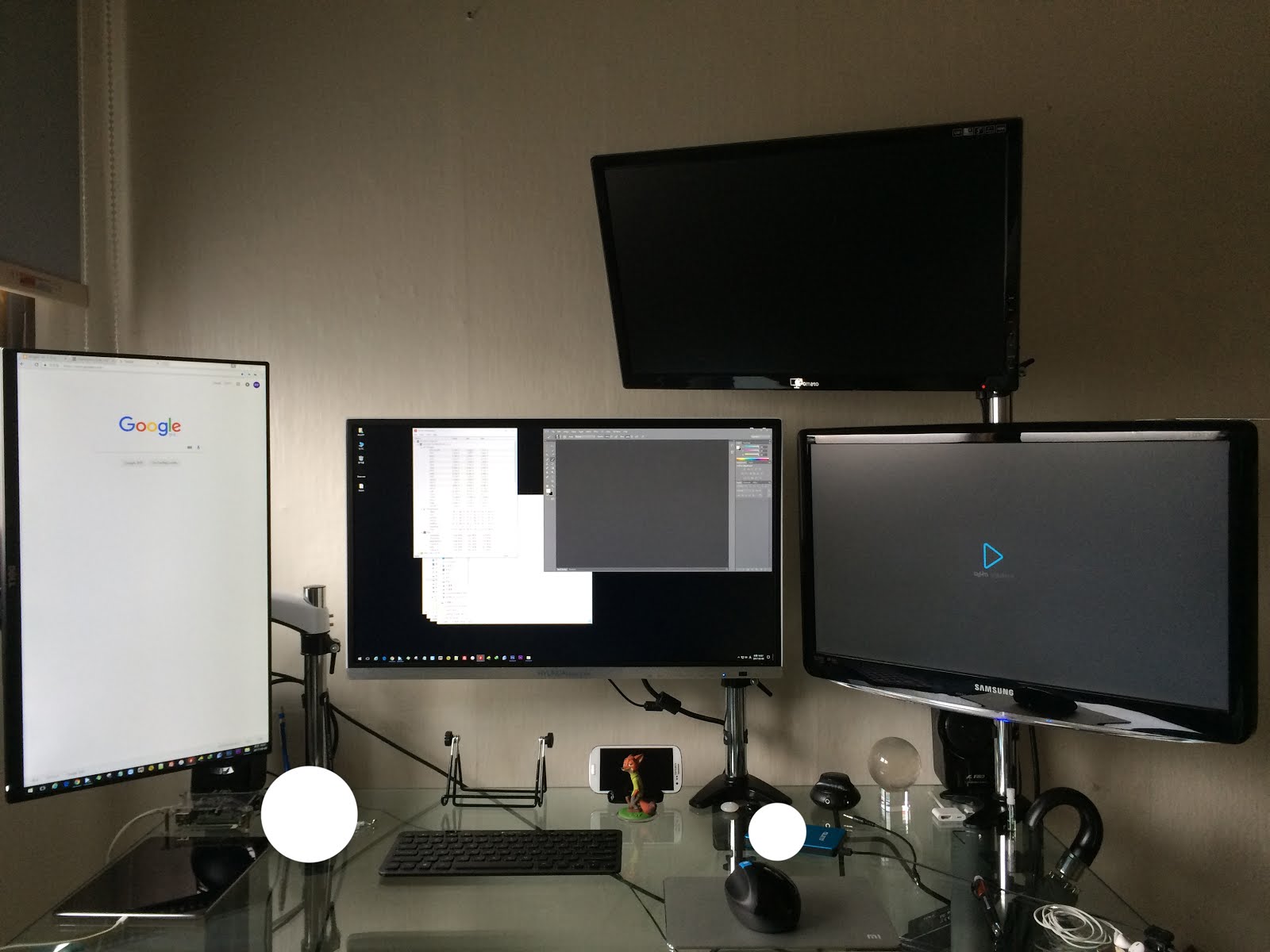
그래픽카드     : 이엠텍 HV 지포스 GTX750 OverClock Edition D5 1GB
왼쪽 모니터    : 델 U2414H 24인치 FHD (1920 x 1080)       / DP 연결
                       -> 카멜마운트 FMA-1 으로 거치
가운데 모니터 : 현대 멀티캡 모니터 27인치 QHD (2560 x 1440)   / DVI-D 연결
                       -> 카멜마운트 FMA-1 으로 거치
오른쪽 모니터 : 삼성 모니터 24인치 FHD (1920 x 1080)      / HDMI 연결
                       -> 카멜마운트 FMA-V 로 거치               
상단 모니터    : 토마토 모니터 23인치 FHD (1920 x 1080)   / HDMI 연결
                       -> 카멜마운트 FMA-V 로 거치하였으나,
                           베사 부분은 남는 FMA-1로 연결하였다.
                           그래서 FMA-V로만 설치하면 우측 모니터 바로 위로 올라가야하는데,
                           FMA-1 팔 부분으로 설치하니, 가운데 모니터와 우측 모니터 사이에
                           위치하게 된 것이다. (밑에 사진 참조)


호기롭게 모니터 4대를 구축하였으나
모니터링하는 것이 아니라면 4번째 상단 모니터는 활용도가 높지 않다.
4번째 상단 모니터를 켜자마자 집중력이 분산된다.


왼쪽 세로 모니터는 활용도가 엄청나다.
세로 모니터로 인터넷을 한 번 하면 하고 나면, 다신 가로로 못쓸 정도다. 
만화 보기도 편하고, 문서 보기도 편하며, 글쓰기, 웹서핑 등 굉장히 편하다. 

가운데 모니터는 해상도가 QHD 이기에 작업하기 정말 최고고

우측 모니터는 영화나 TV프로그램 보는데 아주 좋다. 

포지션이 애매한게 상단 모니터인데, 
이녀석은 나중에 모니터 공간이 더 필요할 때만 사용하든가, 
모니터링이 필요할 때 혹은 TV로 연결해서 사용하든가 해야겠다.


모니터 몇 개가 좋은지 추천하진 않겠다.
사용자가 무엇을 하느냐에 따라 다르기 때문이다.

용도에 따라 잘 사용하면 될 것이다.


끝


카멜마운트 FMA-V 후기


카멜마운트 FMA-V 후기


상하, 듀얼모니터를 가능하게 해주는 모니터 거치대이다.
스펙은 뭐 제품 상세 설명과 일치한다.
모니터 4대를 설치하기 위해 구입하게 되었다.

튼튼하고, 1cm 책상 두께에도 아주 잘 고정이 된다.


굳


끝.