레이블이 인 게시물을 표시합니다. 모든 게시물 표시

2021년 10월 19일 화요일

맥북 iZotope 비활성하는 방법


iZotope 에서 구입을 하면, 
한 시리얼로  PC 2대까지 인증하여 사용할 수 있다.


PC 포맷하기 전, 혹은 중고로 판매하기 전에

반드시, 비활성을 하는 게, 나중에 발생할 귀찮음을 미리 방지할 수 있다.


iZotope Product Portal 에서 비활성화 하는 게 아니다.


여기서
내가 구입한 제품은


이것.

이 프로그램을 실행 시킨 뒤,


Preferences... 를 클릭


여기서
'Remove authorization' 을 눌러 비활성화 해주면 된다.


필자는 여기서 하는 줄 모르고
iZotope Product Portal 프로그램에서만 뒤지고, 
회사에 문의 메일 보내고
아주 난리를 쳤다. 후....

나처럼 시간 낭비하는 사람이 없기를.


iina 맥북 M1 끊기는 현상


IINA 1.2.0 버전을 설치해야 한다.

맥북 M1 칩 호완 버전이다.

깃헙에서 직접 다운로드하여 설치하여야 한다.


https://iina.io 웹 사이트에 있는 최신 다운로드 IINA를 확인해보니,

1.1.2 버전이다. 

이걸로 설치하게 되면,  인텔 IINA 프로그램으로 설치한 뒤 로제타를 돌리게 되므로,

IINA 가 끊기는 현상이 나타난다.
처음 영상 재생은 괜찮은데, 
두 번째 영상 끌어서 드래그&드롭 하면 이때부터 끊김.


즉, 결론적으로
IINA 다운로드 v1.1.2 버튼 옆에 있는
깃허브


버튼을 눌러, 들어가보면 우측 하단에 
1.2.0 버전이 있는데 이걸 설치하면 된다.


끝.


2021년 2월 28일 일요일

맥북 중고로 팔기 전에 해야할 것


아이메세지 로그아웃
페이스타임 로그아웃
아이튠즈 로그아웃
앱스토어 로그아웃

나의 찾기 끄기
아이클라우드 로그아웃

그 후, 맥북 초기화.


2020년 12월 26일 토요일

M1 맥북 프로 vs 인텔 맥북 프로 외장 하드 속도 테스트


M1 맥북 프로 16g / 256g  -----------------------------------

맥북 -> 외장 nvme SSD  
48G 파일 복사 

속도 : 500MB
복사 시간 : 1분 38초


인텔 2017 맥북 프로 8g / 256g  -----------------------------------

맥북 -> 외장 name SSD\
48G 파일 복사

속도 : 1060MB
복사 시간 : 53초


외장 하드 스펙 : 읽기 속도, 쓰기 속도 최대 1000MB/s 임


외장 SSD 파일 복사는 이상하게, 
M1 이 속도가 더 안 나오네요.


2020년 12월 25일 금요일

M1 Macbook or Mac mini How to use an external monitor vertically.


Whether it's an M1 MacBook or a Mac Mini 
To use the monitor vertically at 90 or 270 degrees 
In this way, the resolution is also reduced and the monitor is enlarged.


So if you try to adjust resolution
   1080 * 1920
 There is no resolution.


In this case, hold down the 'option' key and
Click 'Adjust resolution'.


Then you can see 1080 * 1920 resolution like this
If you choose, you can use it normally.


Resolved in FHD,
It was also resolved in QHD.


M1 맥북 모니터 세로로 사용이 안 될 때

m1 맥북 모니터 세로


M1 맥북이든, 맥미니든
모니터를 90 or 270도로 세로로 세워서 사용하려고 하면
이런 식으로 모니터가 해상도도 떨어지고 확대되어서 보인다.


그래서 '해상도 조절' 로 하려고 하면
   1080 * 1920
 해상도가 없다.


이럴 땐, opting 키를 누른 상태에서
'해상도 조절'을 클릭해보자.


그럼 이런 식으로 1080 * 1920 해상도가 보이며
선택을 하면 정상적으로 사용할 수 있다.


FHD에서 정상적으로 되고
QHD에서도 정상적으로 되었다.


2020년 9월 30일 수요일

맥 사파리 14 safari 14 올리지마세요.


다른 분들은 어떨지 모르겠지만

저는 원래 사파리에 비해 
속도가 너무 느려지고 끊김이 있어, 

롤백하였습니다.

UI도 별로고..
ㅠㅠ

그랬답니다.


한 단계 더 버전 업이 되면 
그때 업데이트하시면 될 듯 하지만

전 UI가 별로여서 
사파리 업데이트는 그냥 여기서 멈출 듯..

2020년 8월 16일 일요일

맥 CPU 계속 잡아 먹을 때. (한 칸 이상 계속) / 맥 보안 프로그램 / 맥 백신 추천 / 맥 바이러스 프로그램 / Malwarebytes 프로그램


맥은 바이러스가 없다느니 
보안 프로그램 필요 없다더니 다 개소리였다.

지금 말하는 프로그램은 그냥 필수템이니
무조건 설치하는 것이 좋을 것이다.


결론부터 말하자면, 
Malwarebytes 프로그램을 검색해서 공식 홈페이지에서 설치하면 된다.


1. 유료인가?
유료와 무료 버전이 있는데, 무료 버전으로 쓰면 된다.
웬만한 악성 멀웨어 다 잡아준다. ㄷㄷ


2. 삭제는 간편한가?
그렇다. 
쌩양아치 어도비처럼, 삭제해도 계속 뜨는 만행을 저지르지 않는다.
아이콘 길게 눌러서 삭제하는 것이 아닌,
Malwarebytes를 실행시키면 
맥 상단 - Help - Uninstall 있으니, 삭제하면 됨.


3. 맥 상단에 아이콘이 생겼어요!
옵션이다. 
Malwarebytes 프로그램 실행 시킨 뒤,
설정(톱니바퀴) 들어가서 
Hide application icon 체크해주면 된다.
원래 깔끔한 거 좋아해서 상단에 잡다한 거 다 없애는데
멀웨어바이츠는 예외이다. 
계속도는 CPU 문제를 싹 해결해줘서 경의를 표하고자 남겨놓았다.


원래 
온갖 광고에다, 유료로 계속 유도하는 프로그램,
설치하면 계속 뜨는 알림(ex 어도비) 프로그램에 지쳐서
웬만하면 잡다한 프로그램은 설치하지 않으려하는데

그래도 보안 프로그램의 필요성을 느끼고
DetectX 프로그램을 2년 동안 사용했다.

설치식 프로그램도 아니어서, 그냥 실행시키면 되고,
무료여서 마음에 들었는데

어느날 보니, 그럼에도 CPU를 계속 잡아 먹는 거였다. 
특정 악성 프로그램을 삭제해도 재부팅하면 계속 생기더라.

그러다 찾게 된 게, 
Malwarebytes 프로그램.
스캔 돌리니, 멀웨어 악성코드 200개 이상 뜨더라 ㄷㄷㄷ

삭제하고 나니 CPU 점유율 대기시간에 0 ㅋㅋㅋㅋㅋㅋㅋㅋㅋㅋㅋㅋㅋㅋㅋㅋㅋ
ㅋㅋㅋㅋㅋㅋㅋㅋㅋㅋㅋㅋㅋㅋㅋㅋㅋㅋㅋㅋㅋㅋㅋㅋㅋㅋㅋㅋㅋㅋㅋㅋㅋㅋㅋ
ㅋㅋㅋㅋㅋㅋㅋㅋㅋㅋㅋㅋㅋㅋㅋㅋㅋㅋㅋㅋㅋㅋㅋㅋㅋ

가스활명수 먹은 것 마냥 속이 후련.

이 프로그램을 이제야 알 게 된 것에 안타까움과
지금이라도 알게 된 것에 다행이라는 생각이 동시에 들었다.

아이콘도 다시보니 너무 예쁘다.


맥 쓰는 사람에겐 필수인 듯 싶다.
권장하는 프로그램 아니라
그냥 무조건 설치해야 하는 프로그램.

이상 끝.


맥북 잠자기 모드 배터리 광탈


확인 명령어
sudo pmset -g | grep standbydelay

standbydelaylow : 절전모드
standbydelayhigh : 최대 절전 모드


변경 명령어
sudo pmset standbydelaylow 1800 standbydelayhigh 7200


1800 : 30분
7200 : 2시간

2020년 6월 20일 토요일

맥OS 카탈리나 10.15.5 CPU 점유율 문제


맥OS 카탈리나 10.15.5 로 올렸을 때, 
처음엔 괜찮은 거 같았는데

사용하다보니, 
프로그램 모두 종료한 상태에서도 CPU 2칸 정도 유지됨.


카날리나 10.15.4 로 복원 시키니, 
프로세스 아무 일 안 할 때, 
CPU 잡아먹는 칸 없고, 깔끔함.


2020년 6월 13일 토요일

맥북 2020 13인치 고급형 파이널컷 오류 (애플 전화 문의)


그렇다.

이번 신제품 맥북 2020 13인치 고급형 (CPU 10세대) 
모델이 파이널컷 문제가 있는 걸로 보인다.


맥 커뮤니티나, 유튜브, 해외 사례를 뒤져보면

파이널컷을 사용했을 때, 무지개 돌면서 이건 뭐 먹통이 된다.

환장...


CPU는 i5, i7 상관없이 10세대면 나타나는 걸로 보이고, 

이 CPU가 들어간 맥 에어에서도 이런 현상이 있는 걸로 보인다.


지금 제품이 집으로 날아오고 있는데
일단 뭐 사용해보고, 묻지마 반품 기간 체크해서

그 안에 해결 안 되면 반품 때려야지 머....


미국에 판매된 지 꽤 됐고,
맥북 에어도 나타났던 현상이면 꽤 오래 전에 이 이슈가 발생했다는 건데,

아직도 파이널컷은 업데이트를 안 해주고 있으니,

이건 뭐 애플 쪽에 보고가 들어가긴 한 건지 의문.


애플 쪽에 전화로 문의했을 때도 

제일 먼저 이 사례를 알고 있는지 물어봤는데

이런 사례로 전화한 사람이 없다더라...


애플 메인 제품이고 메인 프로그램이니

당연히 언젠가 해결은 되겠지만,

맥 에어에서도 나타났는데도 해결 안 된 거 보면,

괜히 반품 기간 놓쳤다가 몇 개월 모셔두는 건 아닌지 노파심이 든다.

가격도 무지하게 비싼데.


난 그저 손가락 빨며 기도나 하는 수밖에..


2019년 2월 17일 일요일

[해결] 파이널컷 느려졌을 때.


파이널컷 느려졌을 때
맥북 파이널컷 느려짐


선 요약 : 맥OS 버전 업해서, 파이널컷 느려졌음. 다시 원복하니 해결.


맥북 제품 : 2017 맥북프로 13인치 논터치바 (i5, 메모리 8G, 용량 256G 제품)
파이널컷 버전 : 10.4


아이폰 아이패드 같은 경우는, ios 9.3.5 버전이 가장 아름답다고 생각하여, 
거기서 업데이트를 거기서 멈췄습니다. 
(나중에 구 제품만 ios로 성능 저하시킨 기사보고 다행이라고 생각했고요.)

근데, 맥북은 구매한 지 얼마 안 돼서, 일단 OS 업데이트 뜰 때마다 부지런히 했어요.

처음 구입했을 때, 하이시에라를 사용했고, 하이시에라에서 처음 파이널컷으로 작업했을 때
그때의 충격을 잊지 못합니다.
프리미어와 베가스에서는 느끼지 못할 빠릿빠릿. 프리뷰가 정말 끊김없이 매끄럽게 재생되는 거..
게다가 인터넷에서 13인치는 4K 영상 작업은 버겁다고 나와있는데, 
4K 영상 작업을 하게 되면, CPU 처리량이 많아져 제트기 이륙하는 소리가 나기 시작하지만,
그럼에도 정말 매끄럽게 편집을 할 수 있었습니다.

i7 6700, 16G 데스크탑을 겨우 이정도 스펙의 맥북이 싸대기 날리는 거 보고
코덱 빨이 정말 대단하구나. 역시 잡스.. 하며 감탄을 느꼈네요.

그때부터 주력 컴퓨터가 윈도우에서 맥으로 전환이 됐네요.


파이널컷은 음.. 어둠의 경로를 이용했어요. 
영상으로 수입이 생겼을 때, 가장 먼저 파이널컷에 경의를 표하고자 정품 지를 예정입니다.

어찌됐건, 그렇게 잘 쓰고 있었고,

맥OS를 모하비로 올렸을 때에도, 파이널컷의 안정성이 더 높아지고
자막 텍스트 복사했을 때, 짤리는 버그도 해결이 되어있더라고요.


그렇게 쓰다가 2019년 1월 즈음해서, 
사용하려는 플러그인이 파이널컷 10.4.3 이상부터 지원한다고 하여, 
파이널컷 10.4.5를 설치하게 되었습니다.

그런데 엄청난 끊김이 보이더라고요.
백그라운드에서 계산 때리기 시작할 때, 5초 정도 아예 맥북 자체가 멈췄습니다.
그러다  풀리고 다시 버벅..
자막을 넣을 때 끊김이 장난 아니고, 자막에 텍스트를 입력할 때도 반응이 엄청 느려졌어요.

파이널컷 10.4.5 가 문제인가? 해서 다시 10.4 로 돌아갔는데
똑같이 느려졌습니다.

한 동안 파이널컷을 사용 안 했었는데 무슨 일이지? 하며
진짜 별 난리를 다 쳤네요.

인터넷에서도 정보가 너무 없고.. 
그나마 건 진 정보는, 작업하는 맥 PC는 쉽게 OS 올리지 않는다.. 였습니다.
평화로울 때 업데이트를 한다고 하네요 ㅋㅋ


부지런히 OS를 올렸기 때문에 
현재의 맥 OS 버전을 확인하였습니다.

macOS Mojave 10.14.3 

이더라고요.


열심히 백업해두었던 맥 타임머신을 꺼내들었습니다.
날짜를 확인하고, 이상없이 작업했던 때로 롤백했습니다.


맥 복원 시점은

macOS Mojave 10.14.1 

로 하였습니다.


복원 시키고, 복원 당시의 파이널컷 10.4  버전을 확인해봤습니다. 
그때의 속도 그대로 나오더라고요. 
(타임머신 처음 써봤는데 완벽히 복원 되는 거 보고 한 번 더 감탄..)


설정도 딱히 뭐 만진 건 없더라고요.


그리고 OS 버전 10.14.1 에  파이널컷 10.4.5 를 설치했습니다.


일단 작업을 많이해보진 않았지만, 잠깐 테스트한 결과로는
속도가 그때와 같이 빠릿빠릿하게 나왔네요.


왜 맥 유저들이, OS 업데이트할 때, 따로 외장하드에 업데이트 버전
업데이트해서 돌려보고 테스트하는지.
업데이트하기 전에 꼭 타임머신에 백업을 해두는지 알게 되었습니다.


혹시 파이널컷 유저 중에 맥 OS 10.14.3 으로 올리실 분은 
정말 주의해서 조심히 하시길 바랍니다. (10.14.2 는 테스트 안 해봤어요)
(증상이 안 나오면 다행이지만.)


일단 저는 10.4.3이 이상이 있어서 
10.4.1 로 롤백했지만, 다른 분들은 괜찮을지 어떨지 모르겠네요.


다른 프로그램 사용은 괜찮은데 유독 파이널컷만 그러네요.


이제 맥도 아이폰과 마찬가지로 업데이트를 멈춰야할 것 같습니다.
OS 업데이트가 이런 영향을 끼치는지 처음 알았네요.


이제 영원히 macOS 모하비 10.4.1로 사용할 듯 합니다.


계속 사용해보고, 파이널컷이 또 느려지면 다시 포스팅하도록 하겠습니다.


그럼 도움이 되었길 바랍니다!


2018년 6월 3일 일요일

[ 해결 ] 맥북 듀얼모니터 마우스가 사라지는 경우

맥북 듀얼모니터 마우스가 사라지는 경우
맥 마우스 크기 조절
맥 마우스 크기 조정

맥북 듀얼모니터 마우스가 안 보이는 경우.
맥북 서브모니터 마우스 안 보이는 경우.


뭐 이런 경우가 있나.
서브 모니터에 마우스가 안 보인다..


결론적으로

'시스템 환경 설정(톱니바퀴) - 손쉬운사용 - 디스플레이 - 커서 크기' 에서

마우스 크기를 키워준다. 


그럼 이번엔 또, 인터넷 검색 창 같은 곳에 마우스를 위치시키면 안 보이는 경우가 있다.

Sublime Text 에서는 아예 안 보이는 경우도 있고.


그럴 경우, 마우스 크기를 더 키워준다. 


그럼 알게 될 거다. 인터넷 검색 창에 마우스를 위치시키면 

화살표 모양 -> 대문자 I 모양으로 바뀌는데, 
이 모양에서 일정크기 이하면 안 보이는 것이기 때문.


결과적으로 서브모니터에 마우스가 보일 때까지 크기를 키워주면 된다.


뭐 이런 말도 안 되는 버그가..


끝.


2018년 6월 2일 토요일

맥 사파리 단축키(사파리 빠르게 사용하기)


맥 사파리 단축키(사파리 빠르게 사용하기)
사파리 새탭 단축키
사파리 탭 닫기 단축키
사파리 새탭으로 열기
맥북 사파리 시크릿모드
맥북 가장 빠른 브라우저
사파리 탭 이동


정말 맥은 쓸수록 감탄이다.

난 크롬 브라우저가 인터넷 할 때, 제일 빠른 줄 알았다.
근데 오늘 웹사이트 하나를  여러 브라우저(IE, 크롬, 사파리, 파이어폭스)로 
테스트하다가 알게 되었는데,


맥 + 사파리 브라우저 조합이 크롬을 쌍싸대기를 날려버릴 정도로 
굉장히 가볍고 빠르다는 것을 알게 되었다.

심지어 테스트 했던 맥이 하드디스크였음에도 불구하고.. 


진짜 체감 속도가 미쳤다. 
컴퓨터를 처음 HDD에서 SSD를 썼을 때의 느낌이랄까.
(윈도우에서의 사파리 브라우저는 그냥 버리자.)


오늘 있었던 충격적인 일이라; 이만 잡소리는 줄이고.


혹시 맥에서 사파리를 처음 사용하는 사람에게 도움이 될까 하여
단축키 몇 가지만 적어본다.


내가 사파리를 사용할 땐 보통,


사파리를 실행 후, 바로 'control + command + F' 로 전체 화면을 해주고,
어떤 웹사이트에 접속을 하고 나서 바로
'command + T' or 'command + N' 으로 새 탭을 열고 다른 웹사이트를 접속한 뒤,
또 'command + T'로 탭을 열어서 다른 웹사이트를 또 하나 접속한다.
웹사이트가 잘 안 나오면, 'command + R'로 새로고침을 해준다.

그 뒤, 'control + tab'으로 탭 간 이동을 하여, 처음 열었던 페이지를 확인 후, 
'command + W'로 닫는다.
만약 실수로 탭을 닫았다면, 'command + shift + T'로 바로 전에 닫았던 탭을 연다.

그리고 'command + Shift + N'으로 검색 기록이 남지 않는 버전으로 띄운 뒤,
무언가(?) 은밀하게 작업하고, 닫는다. 


겨우 일곱 가지 단축키를 말했을 뿐이지만, 제일 많이 쓰고,
가장 유용하게 사용할 것이다.
(윈도우 크롬에서도 통용되는 부분이 있다.)


맥북을 처음 샀을 때, 블루투스 무선 마우스를 같이 샀는데, 
이상하게 맥북을 사용할 땐, 정말 자연스럽게 마우스를 안 쓰게 된다.
(윈도우 노트북 쓸 땐, 아주 자연스럽게 마우스부터 손이 가고..)

맥북은 트랙 패드가 워낙 잘 나와서, 
트랙패드 + 단축키로 웬만하면 커버 되는 것 같다. 

맥북 사용자들 보면 마우스를 잘 안 쓰게 된다고 했었는데
나도 써보고 나서야 믿게 되었다.

다만, 트랙패드에서 마우스 커서 이동 속도를 더 높여줬으면 하는 바램이..


아무튼 익숙하지 않았던 사람이 있다면,
도움이 되길 바란다.


끝.


2018년 6월 1일 금요일

맥 sublime text 찾기 단축키

맥 sublime text 찾기 단축키


Mac OS Sublime Text 찾기 단축키.
Mac OS Sublime Text F3
Mac OS Sublime Text 울트라에디터처럼.


드디어 찾았다!!!!!!!!!!!!
유레카 !!!!

으아!!!!!!!!!!!!!!!!!!!!!!!


하아.. 드디어 겨우 발견하였다. 
인터넷에 아무리 검색을 해보아도 나오질 않았는데..
이것저것 누르다보니 찾게 되었다. 

상당히 기쁘다.


나는 울트라에디터를 가장 편리하게 써온 사람이다.
울트라에디터에서 변수 명을 마우스로 클릭 후, 'F3'을 눌러주면 
순차적으로 아래로 내려가면서 같은 이름(변수명)을 찾아준다. 
'Shift + F3'을 누르면, 다시 반대로 올라가고. 


근데 이런 게 Sublime Text 프로그램엔 없는 것 같아서 
그동안 해당 변수를 'command + C'(복사), 'command + F'(찾기) 
'command + V'(붙여넣기)로  찾았다.
다음 찾기 버튼을 마우스로 클릭클릭클릭 하면서 말이다.


그 후, 한 가지 진보된 방법이
찾을 단어(변수명 등) 블럭지정(마우스로 드래그하거나, 해당 단어 더블클릭) 후,
'command + C'(복사), 'command + F'(찾기) 
'command + V'(붙여넣기)
후, 
'command + G' 단축키로 다음 찾기찾기찾기.


그리고 오늘.
발견.

찾을 단어(변수명 등) 블럭지정(마우스로 드래그하거나, 해당 단어 더블클릭) 후,
'command + E' 를 누른다. 그러면 해당 단어가 복사되어 버퍼에 들어간다. 그 후,
'command + G' 로 찾기찾기찾기...


즉, 해당 단어(or 변수명)를 클릭 후(커서가 위치해있으면), 'command + E' 후 바로
'command + G' 하면 다음으로 찾기찾기 된다.

반대로 올라오려면 'command + shift + G' 하면 되고.


울트라 에디터처럼 F3 단축키가 없는지, 맥에서 F1 ~ F12 까지 다 찾아봤는데 없더라.


아무튼 이 발견으로 상당히 기분이 좋다. 

구글에서 아무리 검색을 해봐도 command + E 를 찾기 힘들었기에...


혹시 몰랐던 사람이 있다면 도움이 되었으면 좋겠다.


끝.


2018년 1월 1일 월요일

맥북 프로 2017 13인치 논터치바 + 모니터 2대 후기

맥북 프로 레티나 2017 13인치 논터치바 + 모니터 2대 연결 후기.
(맥북프로 + 모니터 2대 연결 확인을 위해선 바로 밑으로 고고) 

2017.12.20.
벼르고 벼르다, 드디어 맥북 프로를 구입하게 되었다.


맥북프로 + 모니터 2대를 사용하기 위해,
일단 뭘 질렀는지, 살펴보도록 하겠다.

윗줄, 왼쪽부터,
1. HDMI to HDMI 자동감김 케이블.
2. USB C to HDMI 케이블. 
3. 맥북 USB C타입 허브 HDMI 젠더. 
4. 로지텍 MX Anywhere2 무선 및 블루투스 마우스. 

그리고 그 아래,
주인공인, 맥북프로 2017년형, 레티나 13인치 논터치바(스페이스 그레이)
가 있다.


------------------------------------------------------------------------ 삼천포
맥을 사는 이유는
- 영상하는 사람들이 파이널컷을 사용하기 위해서 or
- 음악하는 사람들이 로직 프로그램을 사용하기 위해 or
- 개발자가 Xcode 프로그램을 사용하여, Mac이나, ios 어플을 개발하기 위해 or
- 디자인하는 사람들이나 사진하는 사람들이 (이유는 모르겠다) 사용하거나
이다.

위에 하나라도 포함되지 않는 사람은, 맥OS를 한 번 경험해보고 싶거나,
다른 장비들이 아이폰, 아이패드라서 연동의 기쁨을 느끼고 싶다거나,
디자인이 너무 예뻐서 or 카페 악세사리 정도 일텐데..
사용해볼수록, 불편한 순간을 자주 접할 것이며,
며칠 내로 방치하거나, 윈도우를 설치하는 대참사를 일으킬 것이다.

역시 자금이 문제다.
한 번 경험해보기에는, 서브 컴퓨터로 쓰기에는, 심할 정도로 가격이 쎄다.


내가 필요한 건, Xcode였다.
이놈만 필요했다. 오로지 맥에서만 사용할 수 있는..

처음 시도해본 건, 해킨토시를 vmware에 설치해서 사용해보자..였는데,
설치는 성공했고, Xcode도 설치 성공했지만.
자잘자잘한 것에서 자꾸 태클이 걸린다. 아이폰과 usb 연결도 안 되고,
이게 맞는 환경인건지.. 어느날 다시 또 들어가보니 마우스도 안 보이고.
뭔가 의지가 꺾였다.


시간이 흐르고 흘러, 더 이상 미룰 수 없이 사용을 해야할 일이 생겨,

우선 가격이 만만한 맥미니부터 알아보았다. 
맥미니를 사서, 일반 모니터에 쭉 연결하여 사용할 것인가..
키보드도 애플용으로 사고, 마우스며.. 뭐며..

근데 저렴한 60만원짜리 맥미니엔, SSD가 안 들어간다.
중급형부터 옵션으로 선택할 수 있는데, 그럼 100만원이 넘어간다.
HDD.. 이건 너무한 거 아닌가..
처음엔 맥미니를 염두해두었지만, 시간이 지날수록 안 땡겼다.
그게 문제인 것이다. 안 땡긴다..


맥북 에어. 안 땡긴다.


그 다음으로 알아본 것이 맥북. 
맥북 정도면 Xcode 정도는 돌아가겠지.. 하고 검색을 해봤는데
제법 괜찮다는 의견도, 기대 이상이란 의견도 있었지만,
Xcode 양이 많아질수록 쓰로들링이 걸린다고 하고,
무엇보다 CPU를 태블릿용 CPU로 사용하니 뭔...
가격도 맥북프로 13인치랑 차이가 안 났으니, 바로 맥북 프로로 알아보았다.
사용 용도가, 영화보고 인터넷하고 문서 작성하는 정도면 바로 맥북이었을테지만.


맥북프로 13인치 vs 15인치
그렇다. 15인치로 넘어가자마자 가격이 300만원이다.
맥북 13인치로 갔다. 게다가 작업하는데, 13인치나 15인치나 똑같이 화면이 작다.
어차피 노트북 보며 작업해야는 건, 급할 때, 잠깐 뿐이고
메인으로 작업할 땐, 모니터 큰 거 따로 연결해서 그거 보고 하기 때문에
노트북 화면 크기는 딱히 중요한 거 같지 않았다.
화면보다 중요한게, 15인치는 CPU가 쿼드코어에.. 기타 성능이 훅 올라가는 것..
13인치에도 쿼드에 기타 하드웨어 빵빵한 것 좀 넣어주지.


맥북프로 13인치 논터치바 vs 터치바
이렇게 있는데, 단순히 터치바가 있느냐 없느냐에 가격 차이가 훅훅 나는게 아니라,
인터넷 찾아보니, 내부 설계부터 다르더라.
하드웨어 성능도 꽤나 달라진다고 한다.

근데 또 인터넷을 보니, 그렇게 차이가 나지 않는다고 하고,
개발자들 간에는 ESC 터치바 이슈가 있다고는 하는데 뭔진 모르겠으나,

아무튼 터치바가 땡기지 않아서

맥북프로 레티나 2017 13인치 논터치바로 결정했다.
아쉬운 점이라면, 포트가 2개뿐이라는 것..
작업할 때, 모니터는 많으면 많을수록 좋다고 생각하는 사람이기에,
C포트가 4개이길 바랬지만, 논터치바에서는 없었다.

열심히 고민한 끝에,
그래, 실질적으로 사용하는 모니터는 2대면 충분하겠지.. 라는 결론에 이르고
가격도 저렴할 겸, 마음을 굳혔다.


그러던 찰나
아이맥이 보였다.
가격이 비슷한데, 성능이 월등했다.
하아...

여기서 많이 혼란스러웠던 것 같다.
난 이미 맥북프로의 그 잘빠진 알루미늄 바디가 마음 속으로 들어왔기에..
정말로 심플하고 기가 막히게 디자인이 나온 것 같다.

생각해보니,
1. 이미 집에는 영상을 위한, 상당히 좋은 스펙으로 맞춘, 데스크탑 + 모니터 4대가 있다.
   그리고, 아이맥 놓을 자리가 없다.
2. 아이맥은 이미 만져보아서 로망도 감흥도 없다.
3. 맥북프로의 이동성.
4. 솔직히 너무 예쁘다.
5. 영상 때문이었다면, 스펙 때문에 같은 가격에도 하드웨어가 좋은 아이맥이었을테지만,
   역시 원래 목적대로, Xcode 를 주로 가자고 생각했다.
   물론, 맥프로에서도 나중에 쓸 일이 생길 때, 파이널컷 지른 후, 사용해 볼 것이다.
   간단한 편집은 무리 없다고 한다.

결정되었다.

맥북 프로 논터치바 13인치이다.
용량은 SSD 256G 으로 결정하였다.

나름대로 목적이 있었으니, 어찌 지르게 되었는데, 뭐 고르는데 참 상당히 고민하게 된다.

------------------------------------------------------------------------------------- 삼천포 끝


다시 아까 사진으로 가보면..

윗줄, 왼쪽부터,
1. HDMI to HDMI 자동감김 케이블.
2. USB C to HDMI 케이블. 
3. 맥북 USB C타입 허브 HDMI 젠더. 
4. 로지텍 MX Anywhere2 무선 및 블루투스 마우스. 

1 : 선이 많을수록 지저분해지기 때문에, 깔끔하게 자동감김으로 구입.
2 : 선 하나에 변환기 없이, 한쪽은 USB C타입, 한쪽은 HDMI인 선인데 과연 될까? 라는 의문을 품고 구입.
    (과거 실패 경험이 있다)
3 : USB C타입으로 모니터를 출력하면서, 충전해야 하기에, 하나 정도는 필요했다.
    나는 USB C타입 두 개를 한 번에 다 쓰기 때문에. 이거 하나면 일반 USB도 사용할 수
    있으니, 좋았다.
4 : 애플 마우스를 꽤 써본 적이 있는데, 나 같은 성격 급한 사람은 못쓴다.
    윗판이 하나로 되어있기 때문에, 왼쪽 버튼을 완전히 떼고 나야, 마우스 오른쪽 버튼을
    클릭할 수 있다. 이게 나는 너무 불편하다. 뭔가 정서불안 같이 스피드한 조작 불가능.
    애플 마우스를 사용하는 건, 트랙패드처럼 동작할 수 있다는 건데,
    맥북에는 큼지막한 트랙패드가 이미 존재하기 때문에, 마우스는 마우스로써의 기본에
    충실하면 될 거기에, 이 마우스를 구입. 마우스의 필수적인 존재 '뒤로가기' 버튼이
    있는지 확인하고 구입.


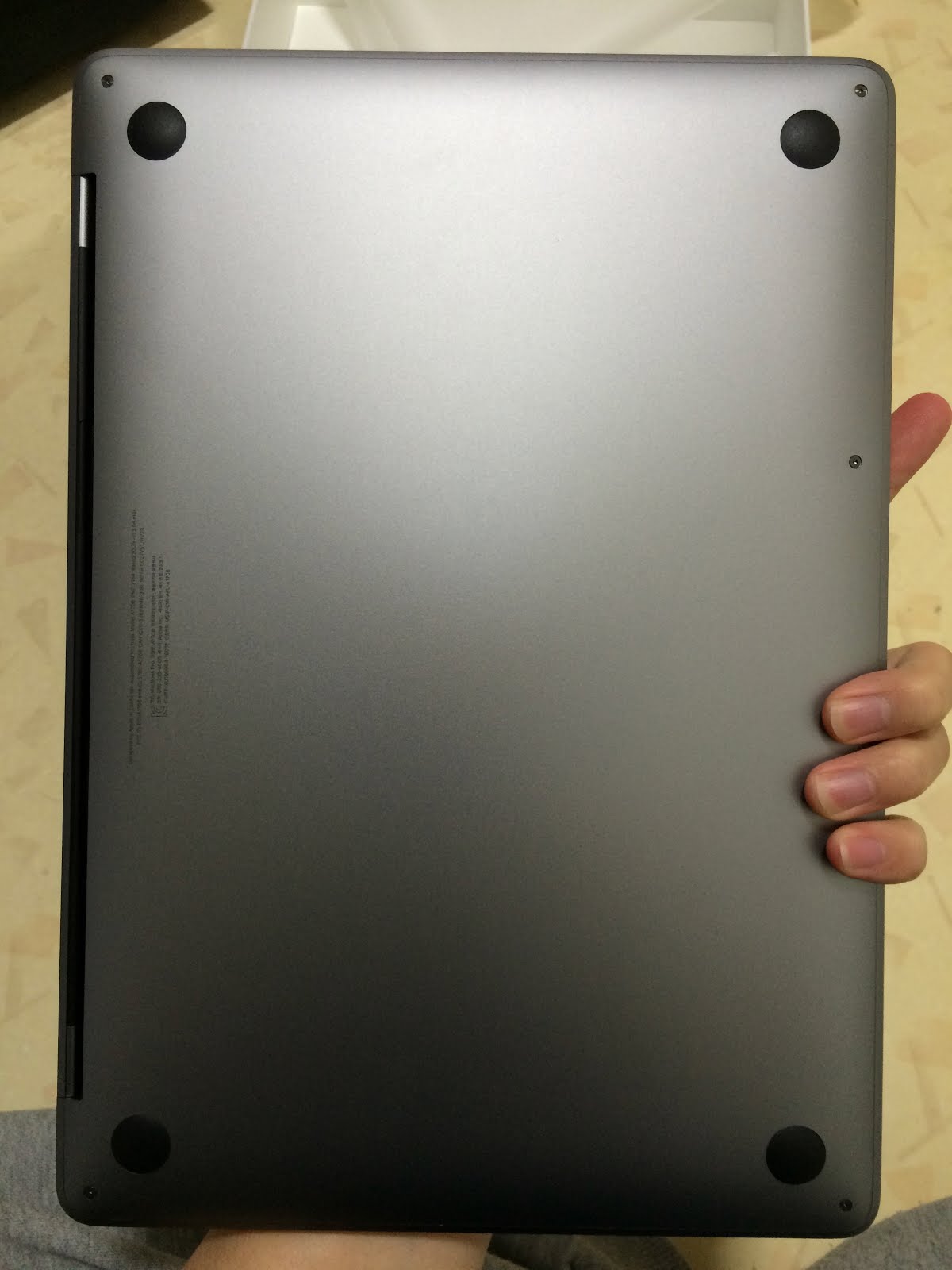
맥북프로를 개봉해보았다.


하아... 금속의 차가운 느낌이여..
이번 맥북 프로 13인치 논터치바 성능은 맥북 에어보다 조금 나은 정도라고 들은 거 같다.
근데 기존 노트북이 너무 무거워서 그런가.. 무지 가볍다.
맥북은 얼마나 가벼운 걸까.


아시다시피 오른쪽엔 이어폰 잭 하나.


왼쪽엔 USB C타입 두 개.


구성품 끝. (USB C타입 + C타입 충전기)


(C타입 충전하는 곳, USB 3.0 두 개)


(C타입과 HDMI 모니터 출력.)

맥북 USB C타입 허브 HDMI 젠더. 
이녀석과


HDMI선 이녀석을 개봉 후...


2560 x 1440 27인치 모니터와 연결해보았다.

두근두근..


하아하아.. 성공이다. 으어..!!


다시 빼고,


USB C to HDMI 케이블
이녀석을 개봉 후,

1920x1080 24인치 모니터에 연결해보았다. 이녀석은 세로로 쓴다.
두근두근..


하아.. 성공이다. 3초 정도의 인식 딜레이가 이렇게 길 줄이야..


그리고 대망의.. 모니터 2대 연결


아주 잘 된다.
화질도 좋고.
허브도 충전하면서, 모니터 출력 잘 된다.

굉장한 만족감이 밀려온다.

맥북 프로 레티나 2017 13인치 논터치바 + 모니터 2대 연결하여 사용할 사람이 있다면,
잘 된다는 걸 말해주고 싶었고, 많은 참고가 되길 바라는 마음에 작성하였다.
(인터넷 찾아보면, 논터치바 모니터 2대 연결 사례 하나, 터치바 모니터 3대 연결 사례 하나 밖에 없더라.. 찾기 힘듦.)


아 하나 이슈가 있다면, 허브와 연결된 모니터(QHD) 먼저 꼽고, 세로 모니터를 연결하면
맥북프로가 멈추는 현상이 발생했다. 그래서 강제 종료했는데,
프로그램 설치 중에 그래서, CPU가 꽉차서 그런건지..
설치 완료되고 했는데도 그런 현상이 있었다.
지금은 불안해서, 계속 세로모니터 먼저 연결하고 QHD 연결해서 사용하는데,
이렇게 할 땐 또 이상이 없다.

뭔지..

아무튼 잘 돼서 기쁘다.

끝.