레이블이 Linux인 게시물을 표시합니다. 모든 게시물 표시

2021년 10월 19일 화요일

tar 압축 해제 명령어 (리눅스)


1. tar 압축
      tar -cvf [파일명.tar] [폴더명]

ex) 폴더 test  ->  aaa.tar로 압축

     > tar -cvf aaa.tar test


2. tar 압축 해제

> tar -xvf [파일명.tar]

ex) aaa.tar  -> 압축 해제

     > tar -xvf aaa.tar


3. tar.gz 압축

> tar -zcvf [파일명.tar.gz] [폴더명]

ex) 폴더 test  ->   aaa.tar.gz  압축.

     > tar -zcvf aaa.tar.gz test


4. tar.gz 압축 해제

> tar -zxvf [파일명.tar.gz]

ex) aaa.tar.gz  ->  압축 해제.

     > tar -zxvf aaa.tar.gz


2017년 11월 29일 수요일

[해결] 칼리리눅스 블루투스 연결 안될 때.


sudo lsmod |grep blue
systemctl enable bluetooth.service
systemctl start bluetooth.service


끝.

2017년 9월 16일 토요일

[ Ubuntu ] 우분투 외장하드 마운트

[ Ubuntu ] 우분투 외장하드 마운트
USB 마운트
외장하드 연결
USB 연결


데스크탑 리눅스 버전은 뭐, USB든, USB로 연결한 하드디스크든
연결하면 자동인식 되어 접근 가능하다.


문제는 리눅스 서버 버전이 복잡한 것.
명령어로 직접 연결을 시켜줘야한다.

 (USB, USB로 연결한 외장 하드디스크 등, 그냥 외장하드로 명명하겠다.)


일단, 외장하드가 어떤 포맷 방식인지 알아야 한다.


외장하드를 꽂기 전에,
sudo fdisk -l
명령어를 치고,

외장하드를 연결한 뒤, 외장하드가 돌아가는 걸 확인 후, (전력 공급이 부족하면, 아예 외장하드가 돌아가지 않는다. 인식 안 함)
sudo fdisk -l 
을 또 쳐서 두가지를 비교해본다.

외장하드를 잘 인식하면, 추가된 부분을 확인할 수 있다.


1. ----------------------------------------------------------------------------------------
자신의 PC(혹은 나스로 사용하는)의 운영체제가 하드에 설치 되어있다면,
외장하드를 연결했을시, 보통은 sdb1로 나온다.

   Device Boot      Start         End      Blocks   Id  System
/dev/sdb1            2048  1953521663   976759808    7  HPFS/NTFS/exFAT

이런 식으로. 
우리가 주의해서 확인할 건, /dev/sdb1 와 NTFS 이다.
포맷 방식은 NTFS 이다. 
NTFS는 윈도우에서 많이 사용하는 포맷 방식인데, 리눅스에서는 안정성이 떨어진다고 하지만 뭐.. 대충 쓸만은 하다.

인식 되었다면, 
NTFS 방식의 외장하드를 마운트 시켜 보자. 
마운트 시키기 전, 디렉터리 하나를 만들어준다.
외장하드를 생성한 디렉터리에 마운트 시키는 거다.

sudo mkdir hdd
이렇게 이름은 자기 마음대로해서 디렉터리 하나 생성한다.

sudo mount -t ntfs-3g /dev/sdb1 /경로/hdd

mount -t ntfs-3g : NTFS에서의 마운트 명령어
/dev/sdb1 : 아까 sudo fdisk -l 명령어 쳤을 때 나온, Device Boot 를 쳐준다.
/경로/hdd : 하나 생성한 디렉터리 경로.

이 명령어를 치면, 해당 외장하드가 hdd에 마운트 되면서, 해당 hdd에 들어가면 
외장하드 자료가 나오는 것을 확인할 수 있다.


sudo umount /dev/sdb1
명령어로 마운트를 해제할 수 있다.
-------------------------------------------------------------------------------------------


2. ----------------------------------------------------------------------------------------
만약 라즈베리파이나, 오드로이드 같은 걸 사용하는 사람들. 즉, 
SD카드에 운영체제를 설치하고, 외장하드를 인식하는 사람들의 경우
외장하드를 연결했을 때, 보통 sda 로 나온다. 


sudo fdisk -l 로 확인해보면,

Device       Start       End   Sectors   Size Type
/dev/sda1     2048    923647    921600   450M Windows recovery environment
/dev/sda2   923648   1128447    204800   100M EFI System
/dev/sda3  1128448   1161215     32768    16M Microsoft reserved
/dev/sda4  1161216 976771071 975609856 465.2G Linux filesystem

경로는 /dev/sda4 이고, 포맷방식은 ext4 인데, Linux filesystem 로 나와있다.
ext4 포맷방식이, 리눅스에서 사용하는 포맷방식이다.
안정성은 좋으나, 윈도우에선 자료가 제대로 안 보이는 불편함이 있다.
아예 나스에 달고 사용하는 경우, ext4로 하면 되겠다.

마찬가지로 디렉터리 하나 만들어주고, 


sudo mount -t ext4 /dev/sda4 /경로/hdd

mount -t ext4 : ext4에서의 마운트 명령어 
/dev/sda4 : 이 경로를
/경로/hdd : 이 경로로 마운트 시키겠다. 라는 뜻

이 명령어를 치면 외장하드가 잘 연결 된다. 


sudo umount /dev/sda4
명령어로 마운트를 해제할 수 있다.
-------------------------------------------------------------------------------------------


명령어를 외우지 못하겠어서, 스크립트 언어로 만들어줘서
간편하게 외장하드를 연결, 해제를 해주고 있다.

재부팅할 때, 자동으로 외장하드를 연결해주고 싶으면, 
스크립트 언어로 만든 뒤, 
/etc/rc.local 
에 추가해주면 된다. 


하드디스크를 포맷 후, 마운트 시키고 싶다면, 
포맷할 때, NTFS는 그냥 윈도우에서 포맷 방식 선택해서 포맷하면 되고, 
ext4는 리눅스 데스크탑 버전에서 ext4 포맷방식을 선택해서 포맷하면 된다.
(서버에서 명령어로 ext4 포맷하는 방식이 번거롭고 잘 되지 않아, 그냥 데스크탑에서
 간편하게 포맷)


2017년 8월 19일 토요일

리눅스 유저 아이디 생성


아이디가 없으니, Root 로 로그인한 상태일 것이다.

adduser [userid]

그럼 패스워드를 물을 것인데, 원하는데로 입력하면 된다.


sudo의 권한을 주기 위해,

visudo
-------------------------------------------------------------------------------
#User privilege specification
root AL=(All:ALL) ALL
[userid] ALL=(ALL:ALL) ALL
-------------------------------------------------------------------------------
굵은 부분을 추가해준다.


완료.


도움을 받은 사이트


2017년 8월 12일 토요일

[ 해결 ] vi 로 열었을 때, 한글 깨지는 경우


[해결] vi 로 열었을 때, 한글 깨지는 경우.


본인은 우분투이다.
vi만 기본으로 설치되어있었고, vim은 오히려 색깔이 마음에 들지 않아, 설치 후 삭제하였다.


cat 이나 tail -f 로 보면, 한글이 깨지지 않았는데, 
vi로 열면 한글이 깨졌다.


cd
vi .vimrc
------------------------------------------------------------

set fileencodings=ucs-bom,utf-8,euc-kr,latinl
set encoding=utf-8
------------------------------------------------------------
ESC 
:wq


(처음 cd 로 해준 건, 처음 접속했을 때 위치 즉, .bashrc 가 있는 경로에 들어가기 위함)
.vimrc 파일을 만들어 저 두 줄을 추가하면
vi로 열었을 때, 한글이 잘 나왔다.


끝.


2017년 6월 23일 금요일

[해결] win32 Error 23: 데이터 오류(CRC)입니다.


win32 Error 23: 데이터 오류(CRC)입니다.

win32 disk imager Error 23: 데이터 오류(CRC)입니다.


win32 Disk Imager 프로그램을 이용하여 SD카드에 리눅스OS를 구울 때, 
저런 에러 메세지가 계속 나왔다. 

SD카드가 문제인 줄 알아서 하나 더 구입해도 똑같았고, 
Win32 Disk Imager 프로그램 버전 높은 거, 낮은 거 다 해봤는데도

저런 오류 메세지가 떴다.


열심히 구글링해봤는데, SD카드 리더기가 read 버전으로만 되어있거나, 
쓰지 못하도록 잠겨져 있다고 한 의견. 
마지막으로 찾은 건 값 싼 SD카드 리더기 사용 때문이란 것도 찾게 되었다.


내가 쓴 SD카드 리더기는, SD카드를 샀을 때, 사은품으로 준 물건이었다.


왼쪽으 그놈인데, 
다른 SD카드 리더기가 없나 열심히 찾아보니, 오른쪽 SanDisk Adapter 가 있더라.
당장 SD카드를 꽂고, 저 SanDisk Adapter를 꽂아서 읽을 수 있는 노트북을 켜서
win32 disk imager 를 설치하고 리눅스 OS를 구우니, 바로 성공. 


당장 왼쪽에 있는 SD카드 리더기는 갖다 버렸다. 


해결.


만약 Win32 Disk Imager로 OS를 설치하는데, 자꾸 저런 오류 메세지가 뜨면서
실패하는 사람이 있다면 당장, SD카드 리더기부터 바꿔서 해보도록 하자.


2017년 6월 18일 일요일

[해결] evasive20:error client denied by server

 [evasive20:error] [pid 6652] [client 192.168.0.1:59604] client denied by server configuration: /var/www/.........................경로......................................., referer: 


이미지가 많은 웹페이지를 만들어보면, 
/var/log/apache2/error.log 
에서 위와 같은 에러 메세지를 만날 경우가 있다.


페이지 새로 고침을 연타하다보면, 403 에러가 뜨면서 사이즈를 막고, 
or
페이지 내에 이미지(사진, 등)가 500개 이상 있을 경우, 
403 에러가 이미지 썸네일 마다 뜨는 건 아니지만, 이미지 중 상당 수가 공백으로 나오는 경우가 있다.


많은 시도와 검색이 이었고, 지금까지 포기하고 있다가 
오늘 해결하게 되었다.


본인 아파치 버전은 Apache2 / 2.4.7 이다.
(버전 확인 명령어 : apache2 -v )


sudo vi /etc/apache2/apache2.conf
-----------------------------------------------------
<IfModule mod_evasive20.c>
DOSHashTableSize 3097
DOSPageCount 20
DOSSiteCount 800
DOSPageInterval 1
DOSSiteInterval 1
DOSBlockingPeriod 30
</IfModule>
-----------------------------------------------------
에 이 부분을 추가해준다.


#DOSHashTableSize   : 클라이언트의 접속을 받아들이는 것. 
                               접속이 많은 사이트에서는 이 값을 크게 늘린다.
#DOSPageCount       : 같은 페이지를 20번 요청했을 때, 클라이언트에게 403 에러로 응답.
#DOSSiteCount         : 지정한 시간 동안 총 히트수(HTML과 이미지를 포함한 모든 요청)                                  가 800을 초과할 경우 해당 클라이언트에게 403 에러로 등답. 
                               이미지 많은 사이트는 이 값을 적당히 조절.
#DOSPageInterval
#DOSSiteInterval
#DOSBlockingPeriod  : 403 에러가 나면 30초 안에 재접속하면 다시 reset 된다.


:wq

sudo service apache2 restart


바로 DOSSiteCount 이 부분이었다. 
한 번 10으로 해서 새로고침 해보고, 800으로 해서 새로고침 해보면, 
이미지가 나오는 부분에서 확연한 차이를 볼 수 있을 것이다.
페이지에 이미지가 많은데, 10으로 설정하면 이미지 20개만 뜨고 나머진 안 뜬다.


해결.


도움을 받은 사이트

2017년 3월 3일 금요일

[Linux] drwxrwxrwx 뜻


drwxrwxrwx
d : d 는 directory 폴더, - 는 파일, l 는 링크
r : 읽기 권한
w : 쓰기 권한
x : 실행 권한
첫 번째 rwx : 소유자 권한 (뭐 root 겠지)
두 번째 rwx : 그룹 권한
세 번째 rwx : 일반 사용자 권한

chmod 755 파일명
으로 권한 변경.

ex
chmod 711 파일명
chmod 777 파일명
등등


2017년 1월 28일 토요일

[ Kali Linux ] 칼리 리눅스 팀뷰어 설치


[ kali linux ] 칼리 리눅스 팀뷰어 설치
                Kali Linux Teamviewer install


터미널에서

wget http://download.teamviewer.com/download/teamviewer_i386.deb
// 다운로드.

sudo apt-get install ./teamviewer_i386.deb
// 설치. 완료.


만약 설치 안 됐을 때.

sudo dpkg --add-architecture i386
sudo apt-get update
sudo apt-get install gdebi

sudo gdebi teamviewer_i386.deb

완료.


왼쪽 맨 아래, '프로그램 표시' 클릭.
'Teamviewer' 검색.

실행. 


2017.02.05 추가
The teamviewer daemon is not running 메세지가 뜨면서 실행이 안 된다.

터미널에서
locate teamviewerd
sudo /opt/teamviewer/tv_bin/teamviewerd start
sudo /opt/teamviewer/tv_bin/teamviewerd status

해결.


도움을 받은 사이트


[ Kali Linux ] 칼리 리눅스 한글 깨짐, 한글 설치.


터미널에서

우선 최신 업데이트를 시키는데,

apt-get update && apt-get dist-upgrade -y

무선으로 하면 시간이 꽤 걸린다. 3시간 이상 걸린 듯.
오래 걸리니 유선으로 연결해서 해준다. 


그 후,
apt-get install fonts-nanum -y

한글 나눔 글꼴 설치 후

재부팅
reboot

하면 완료.

한글 나눔 글꼴 먼저 설치 후, apt-get update && apt-get dist-upgrade -y
했을 때 여전히 한글이 깨져있었다.

그럴 땐, 
apt-get remove fonts-nanum -y 
으로 제거한 뒤,

다시 
apt-get install fonts-nanum -y
설치하고 재부팅하면 해결.


그리고 한글(한영 변환) 입력하기 위해

apt-get install nabi im-switch -y
im-config -s nabi
im-config -c
im-config -c 명령어를 치면 화면이 나오는데,
1. Ok 선택, 2 Yes 선택, 3 hangul 스페이스로 선택하고 엔터, 4. OK 선택


설치 후 재부팅.

하면 입력 가능.


도움을 받은 사이트


[ Kali Linux ] 칼리 리눅스 듀얼 설치


[ Kali Linux ] 
칼리 리눅스 듀얼 설치
윈도우 10 (pro) + Kali Linux  듀얼로 설치하는 방법
Window 10 pro + Kali Linux Dual install
듀얼로 설치 후, 칼리 리눅스 부팅하는 방법
칼리 리눅스 듀얼 부팅
Kali Linux Dual Booting
Window 10 Kali Linux Dual install


그렇다.
한 20번 정도 설치한 것 같다.
이젠 눈 감고 약지 발가락으로 해도 설치할 수 있을 것 같다.

편안한 마음으로 시작해보자.


윈도우 10 ----------------------------------------------------------------------

윈도우 준비 단계는 
1. C드라이브 용량을 줄이고,
2. 칼리리눅스를 USB에 구우면 끝이다.


1. C드라이브 용량 줄이기 (500G 중, 250G를 줄이면, 줄어든 250G 공간에 칼리 리눅스를 설치하게 되는 것이다. 뭐, 칼리 리눅스 할당 부분을 조금 할당하고 싶으면 100G 줄이면 되고, 칼리 리눅스를 주력으로 하겠다면 뭐 400G를 줄이면 되겠지.) 

윈도우 10이다.


아시다시피, 왼쪽 하단 꼭지점 부분에서 마우스 우클릭을 한 뒤,
'디스크 관리'를 선택해준다.


윈도우 10을 설치하면 기본적으로 저렇게 나온다.


C드라이브를 우클릭 한 뒤, '볼륨 축소'를 클릭한다.


클릭하면 뭐 잠깐 기다리면 된다.


창이 뜨는데, '축소할 공간 입력' 부분에 자기가 줄이길 원하는 용량을 적어주면 된다.
단위가 MB이니, GB를 알아서 계산하면 될 것이다.
나는 전체 용량의 절반, 즉, 250G를 줄일 것이기 때문에, 대충 231456(MB) 를 적었다.


그럼 저, 검은색 부분의 '226.03GB 할당되지 않음' 부분이 생긴다. 


용량 줄이기 완료.


2. 칼리리눅스 부팅 iso 파일을 USB에 굽기. USB 부팅, USB 설치.


USB를 준비. 뭐 대충 8GB 면 적당하다. (칼리는 4GB면 될 듯. 우분투 데스크탑 버전은 4GB는 부족하다.)
PC에 꽂고, 대충 포맷 시켜 준다.


저 사이트에 들어가서 칼리를 다운받는다.
나는 대충 맨 위에 있는, Kali Linux 64 bit를 ISO로 다운 받았다.
나머지 다른 종류의 칼리 리눅스는 본인이 알아봐서 원하는 걸로 다운 받으면 될 것이다.
난 무난하게 기본으로.


USB + 칼리리눅스 ISO 파일 준비 끝.


이제 USB를 칼리 리눅스 부팅 디스크로 만들어보자.

가장 범용적인 Universal USB Installer 프로그램이다.

구글에 검색해보면 쉽게 다운로드 할 수있다.
설치할 필요는 없고, 프로그램을 다운받아 실행시키면,


이렇게 나온다. 
'I Agree' 버튼 클릭


뭐 이렇게 뜬 걸 볼 수 있다.


1번 동그라미를 선택하면 콤보박스 제일 아랫쪽에 
 --- Security and Penetration Testing --- 부분에
 Kali Linux 라고 보일 것이다. 선택해준다.

3번 동그라미 Browse 버튼을 클릭해서, 다운 받았던 Kali Linux 64 bit.iso 를 찾아 선택해준다. 만약 Kali Linux 64 bit.iso 파일이 보이지 않으면, 
2번 동그라미 부분(Show All ISOs?)을 체크해준다.
보이면, 선택.

4번 동그라미에서 아까 포맷시켰던 USB를 선택해준다. 
     만약 안 보인다면, Universal USB Installer 프로그램을 종료하고 USB를 꽂고 
     다시 프로그램을 실행 시킨다. 

5번 동그라미는 포맷 후, 칼리 리눅스를 설치하는 것. 포맷 시켰다면 체크 안 해도 된다.

6번 Create 선택!


이런 창이 뜨는데, '예' 눌러주면 된다.


이런 창들이 뜨면, 진행되는 걸 커피 한 잔 마시면서 지켜봐준다.


완료되면 창이 저절로 닫히는 게 아니라, 
저렇게 Installation Done, Process is Complete! 라고 뜬다. 
Close 버튼을 눌러 종료해준다.


윈도우에서 할 수 있는 건 다 했다. 

이제 USB를 미리 PC에 꽂고 재부팅을 시킨다.
----------------------------------------------------------------------------------


PC가 재부팅을 시작하는 순간

F9 를 계속 눌러준다.

(노트북 기준)
데스크탑이 F9 가 아니라면 뭐 F1 ~ F12 까지 하나씩 테스트해보는 수 밖에.

이거 좀 중요하다. booting option으로 들어가야 설치건 뭐 건 할 수 있기 때문에.

본인 노트북 : HP 슬릭북 15-b008TU


F9를 신나게 누르다보면


Boot Manager 가 뜬다.
여기서 'USB Hard Drive - SanDisk' 를 선택한 뒤, 키보드 엔터를 누른다.
(본인 USB 모델이 나온다)


여기서 잠깐.
Wifi 무선도 좋지만, 좀 더 안정성을 기리기 위해, 인터넷 유선으로 연결해준다.
설치에 앞서 인터넷 연결이 되어있어야 태클없이 매끄럽게 설치가 가능하다.


그럼
이렇게 Kali 설치 메뉴가 나오는데,
'Gragphical install' 을 선택 후 엔터.


언어 선택하는 것이 나온다. 밑으로 내려 한국어를 보면 깨져있다.
그렇기 때문에 우선 영어로 설치한 뒤, 나중에 한글로 설정해주어야 한다.
일단 English 선택 후 Continue


United States 선택 후 Continue


American English 선택 후, Continue 


No 선택 후, Continue


유선으로 할거냐, 무선으로 할거냐, (유선이 연결 안 되어있으면 무선만 나오겠지)
난 유선으로 할거라서 위에 것을 선택 후, Continue


원하는 컴퓨터 이름을 작성 후, Continue


없으면 비워두고 Continue


ROOT 비밀번호 원하는 거 적은 후 (위, 아래 똑같) Continue


시간 정하는 건데, 한국이 없으니 대충 선택 후, Continue


중요한 부분이다.
두 번째 꺼 선택했다가는 윈도우 깔린 디스크까지 다 날리니 조심.
Manual 선택 후, Continue


'FREE SPACE' 부분을 보면, 아까 윈도우10 에서 줄였던 용량이 나오는 것을 볼 수 있다.
(난 아까 250G를 줄인 거로 포스팅 했는데, 포스팅 하고 생각해보니 좀 많은 거 같으서 140G로 다시 줄였다.)
선택 후, Continue


두 번째, Automatically partition the free space 선택 후, Continue
(스왑 부분이나, 루트 등 알아서 설정해준다.)


원하는 옵션으로 하면 되겠다. 
난 한 파티션으로 하기에, 맨 위에꺼 선택 후, Continue


Finish partitioning and write changes to disk 선택 후, Continue


Yes 선택 후, Continue


Yes 선택 후, Continue


없으면 비워둔 채로 Continue


Yes 선택 후 Continue


두 번째꺼 선택 후, Continue
이건 뭐냐면 부팅할 곳인데, 두 번째 괄호 안을 보면 내 하드디스크 모델명이 나와있다.
세 번째는, USB 모델이 나와있는 걸 볼 수 있다.
부팅할 곳은 내 하드디스크 이기 때문에 선택 후, Continue


쭉쭉 진행하고 나면 저렇게 설치 완료가 보인다.
Continue 하면 재부팅 된다.

USB는 제거해주면 된다.


★★★★★★★★★★
무지하게 중요한 부분이다.

설레는 마음으로, 두근 두근거리며 재부팅을 해보면
아주 자연스럽게, 아주 깔끔히, 아주 아무렇지 않게,
마치 아무 일 없던 것 마냥, 사르르

윈도우 10으로 진입하는 걸 볼 수 있다.


하도 자연스럽고 당연한 듯 진입해서 당황스럽지도 않다.
부팅 되면 나도 모르게 메일 체크하고 앉아있다.


이게 뭔 상황이지 샤발탕면 

뭐 부팅 선택하는 부분도 없고
아무리 재부팅해도 윈도우 10이다. 

이걸로 한 삼일은 날린 것 같다. 후
인터넷을 열심히 뒤져보았다. 
무슨 부팅 프로그램을 설치하대? 열심히 따라했다.

열심히 따라하다보니,
윈도우 진입할 때 뭔가 심각히 구린 UI부분이 나타나며 선택하는 부분이 뜬다.
헌데 되지도 않는다. 

하도 부팅 선택하는 부분이 혐오스러워서 프로그램 삭제하고
윈도우 복원 시키고, 쌩 날리는 쳤는데도
계속 화면 찌그러진 부팅 선택하는 부분이 나와서 윈도우 10 다시 설치하고, 
칼리도 다시 설치했다. 후.


참신하게 욕 퍼부우며 침대로 노트북 집어던지고 아이패드에 삿대질 하고 있을 무렵.
어떤 블로그 글을 접하게 된다.
뭐 사진도 없고, 그냥 세 줄짜리 글이었는데, 
'부팅 옵션 들어가서 하드디스크로 부팅했더니 된다' 라고 나와 있었다.

머릿 속에 번개가 치더니, 

당장 재부팅 한 뒤,


F9를 존나게 팼다 1초 간격으로 눌러 주었다.

그럼 다시 부팅 매니저


생각해보니, 아까 부팅 로더(칼리리눅스 설치과정)를 하드디스크에 설치했었다.
재빨리 Notebook Hard Drive 를 선택 후
엔터를 눌러준다.


맙소사
소름이 돋는 순간이다.


너무나 기뻤다.


윈도우10 + 칼리리눅스 듀얼 설치 및 듀얼 부팅 완료이다.


부팅 프로그램을 설치해서 사용하는 사람이 있던데, 뭐 그건 기호에 따라
알아서 하는 거지만
난 이게 더 좋은 것 같다.

아무도 알 수 없게 은밀하게 칼리로 들어갈 수 있으니 말이다.
다른 사람에게 PC를 빌려주더라도 어떤 특이사항 없이 윈도우 10으로 진입하기에.


상당한 만족을 느끼고

포스팅을 마친다.

2017.01.28

2016년 12월 7일 수요일

[Linux] Window server 2012 R2, Linux Cent OS 7 듀얼 부팅.set root\


도움을 받은 사이트

설치는 위 사이트에서 순차적으로 따라하면 된다.

요약 :
1. Window server 2012 R2를 설치한다.
2. Disk Management / 축소할 디스크 우클릭 / Shrink Volume
3. 용량 줄인 디스크를 선택하여, Linux Cent OS 7 설치.
4. 컴퓨터가 부팅되었을 때, 부팅 선택하는 부분이 Linux 밖에 안보인다.
5. vi /boot/grub2/grub.cfg
————————————————————–
menuentry “Window server 2012 R2″{
set root='(hd0,1)’
chainloader +1
}
————————————————————–
추가.
재부팅하면 보인다.


2016년 11월 13일 일요일

[Ubuntu] 우분투 메일 보내기


[Ubuntu] 우분투 이메일 보내기

시스템에 오류가 생기거나, 특이사항 발생 시, 내가 알 수 있는 방법이 뭐가 있나.. 
생각해보니 이메일(문자는 안 되고)이 있었다. 

이메일 서버를 구축함에 있어 postfix를 많이 사용하는 것 같았다. 
내 도메인을 이용한 메일서버, 클라이언트까진 필요 없고, 
기존에 있던 구글 이메일을 이용하여, 명령어 한 줄로 이메일 날리는.. 간단한 기능이 필요했다. 


sudo apt-get install mailutils libsasl2-2 ca-certificates libsasl2-modules
sudo apt-get install postfix

// 쭉쭉 설치해준다. 

중간에 뭔가 묻는 게 나오는데 , Internet Site 선택.

  
// 도메인 적으라고 하는데, 나는 iptime 공유기에서 제공해주는 도메인을 적었다.


sudo vi /etc/postfix/main.cf
------------------------------------------------------------------ 수정해준다.
relayhost = [smtp.gmail.com]:587
--------------------------------------------------------------------------------
// relayhost : relay를 하게 될 SMTP 서버를 추가하는 기능이란다.

--------------------------------------------------------- 맨 밑에 추가해준다.
smtp_sasl_auth_enable = yes
smtp_sasl_password_maps = hash:/etc/postfix/sasl_passwd
smtp_sasl_security_options = noanonymous
smtp_tls_CAfile = /etc/postfix/cacert.pem
smtp_use_tls = yes
--------------------------------------------------------------------------------
// smtp_sasl_auth_enable : SMTP의 SASL 인증 여부를 설정
// smtp_sasl_password_maps : SMTP 비밀번호 설정
// smtp_sasl_security_options : 인증 옵션. noanonymous 로 설정하면 익명 사용자가 접근할 수 없다고 한다. 
// smtp_tls_CAfile : SMTP TLS에 사용할 Certificates 파일을 지정한다고 한다. 
// smtp_use_tls : SMTP 보안 프로토콜을 TLS로 사용하는지 여부를 설정
:wq


sudo vi /etc/postfix/sasl_passwd
-----------------------------------------------------------------------
[smtp.gmail.com]:587    example@gmail.com:비밀번호
-----------------------------------------------------------------------
// example@gmail.com : 자신의 구글 이메일
// 비밀번호 : 자신의 구글 이메일 비밀번호
:wq


sudo chmod 400 /etc/postfix/sasl_passwd
// sasl_passwd 파일 권한 변경

sudo postmap /etc/postfix/sasl_passwd
// Postfix 설정 업데이트


cat /etc/ssl/certs/Thawte_Premium_Server_CA.pem | sudo tee -a /etc/postfix/cacert.pem
// 인증서 오류를 회피하기 위한 명령어라고 한다.


cp /etc/ssl/certs/Thawte_Premium_Server_CA.pem /etc/postfix/cacert.pem
TLS 설정을 위한 서버의 Certificates 파일을 지정한 곳에 복사. 


sudo /etc/init.d/postfix reload
// Postfix 재시작


완료.

테스트를 해보자.


echo "e-mail 내용" | mail -s "e-mail 제목" "보낼 이메일 주소"
// 그럼 위에 정한 example@gmail.com -> 보낼 이메일 주소 로 메일이 전송된다.
// 보낼 이메일 주소에 example@gmail.com 똑같이 적으면 이메일이 '나에게' 보내질테고.


재부팅해도 잘 실행되는 걸 볼 수 있다. 


---------------------------------------------------
sudo /etc/init.d/postfix start         // 시작
sudo /etc/init.d/postfix reload      // 재실행
sudo /etc/init.d/postfix stop         // 정지
---------------------------------------------------


// 테스트 해보니, gmail이나 네이버메일은 이상이 없으나
// 한메일은 메일 제목에 한글 깨짐 현상이 있다.


완료. 

2016년 9월 18일 일요일

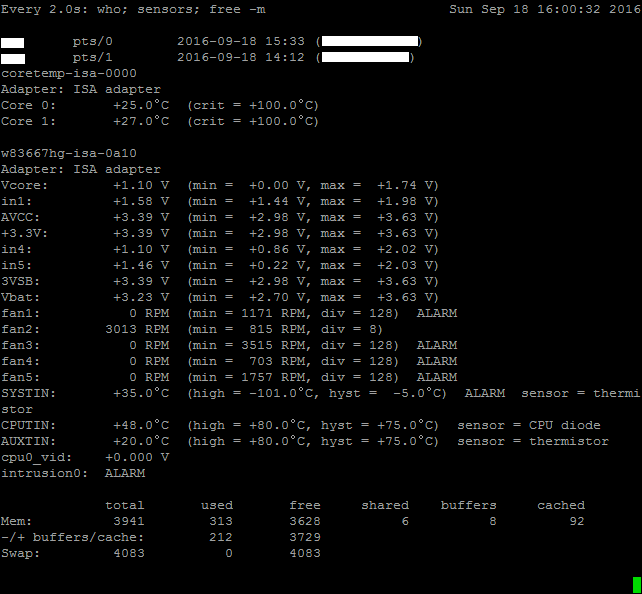
[Linux] 우분투 모니터링 명령어 watch


리눅스 모니터링 명령어 
watch
// 이렇게 유용한 모니터링 명령어가 있을 줄이야.

sensors
// (lm-sensors 를 우분투에 설치해야 실행된다.)
// 이 명령어를 치면 온도에 관련된 정보가 한 번 출력 되고 끝난다.
// 내가 원하는 건 모니터링.

> watch sensors
// 를 치면 해당 모니터링 화면에 '온도 확인' 나오고 2초마다 업데이트 된다. 


즉,
watch 명령어
// watch 뒤에 원하는 우분투 명령어를 넣으면 모니터링 할 수 있다.


// 가령 내가 자주 확인하는 부분이
> who
// who 명령어는 현재 접속해 있는 사람을 보여준다.
> sensors
// PC 온도 확인
> free -m
// 메모리 사용 확인 인데, 

> watch who
// 혹은
> watch sensors
// 혹은
> watch free -m
// 로 모니터링 할 수 있다는 것이다.


내가 원하는 건 저 세 가지를 한 화면에 모니터링 하고 싶은 것.
리눅스 watch 두 개 혹은 리눅스 watch 여러 개를 한 화면에 띄우는 명령어이다.


> watch 'who; sensors; free -m'
// ; 로 구분해준다.


// who, sensors, free -m 간 간격이 있어야 가독성이 좋을 것 같다.(putty로 접속했을 때는 간격이 있지만 휴대폰으로 접속할 때는 간격이 없다.)
// 빠져 나오는 건 'Ctrl + C'


최종 
> watch -d 'echo; who; echo; echo; sensors |grep C; echo; echo; free -m'


// watch -d 'echo; who; echo; echo; sensors |grep C; echo; echo; free -m'
// -d : 2초마다 감시하는데, 변화가 있는 부분을 블록으로 표시해준다. (캡처와 같이)
// echo : 한 줄 간격 띄우기 (공백 줄)
// ; : 명령어 간 구분
// sensors |grep C : sensors에서 C 가 들어간 부분만을 원해서. 


도움을 받은 사이트
http://jook.pe.kr/xe/linux/150           // watch 명령어


[Linux] 우분투, 라즈베리파이 온도 확인


[우분투 온도 확인]

우분투 온도 확인 프로그램 설치
sudo apt-get install lm-sensors

센서 설정
sudo sensors-detect        
// 명령어를 실행하면 Yes/No라고 나오는데 전부 Yes로 입력하였다.

서비스 시작
sudo service module-init-tools start
// 참고한 인터넷 블로그에 의하면 이 명령어가 나와있지만 명령어가 안 먹힌다.
sudo kmod start
// 뒤늦게 확인하니, 13.04 에서는 이 명령어라고 한다.


sensors
// 명령어를 쳐보자


// Core 0, Core1 이렇게 두 개만 온도가 나왔다.
// 원래 이런 건 줄 알았는데 PC 재부팅 하고 나니


// 다른 사용자들 처럼 많은 정보가 나오는 걸 볼 수 있다.
// 내가 필요한 모니터링은 Core0, Core1, SYSTIN, CPUTIN, AUXTIN 정도일 듯 하다.


[라즈베리파이 온도 확인]

vcgencmd measure_temp
// 위와 같이 lm-sensors를 설치 후 실행해보니, 감지할 수 있는 센서가 없나보다. 
// No sensors found! 라고 나온다. 
// 라즈베리파이는 그냥 저 명령어로 바로 확인할 수 있다.


[윈도우 온도 확인]

인터넷을 보니 'HWMonitor' 프로그램이 가장 많이 쓰는 것 같다. 
다운 받아 사용하면 될 듯 싶다.


[적정 온도]

CPU 인 경우
0~55도 : 적정온도
56~65도 : 약간 높은 상태
66도 이상 : 과열 상태

하드디스크인 경우
0~ 55도 : 적정온도
51~60도 : 약간 높은 상태
60도 이상 : 과열 상태

라고 한다. 생각보다 온도가 높게 측정되어 걱정했지만 그래도 적정 온도 범주라니 그러려니 하고 있다. 


어쩌다 NAS로 쓰고 있는 PC 온도를 자주 확인해야할 것 같아
우분투에서 모니터링 하는 명령어도 알아보았다.
그 글은 다음 글에.

다음글 : 리눅스 watch 명령어. (모니터링)


도움을 받은 사이트
http://stove99.tistory.com/173                       // lm-sensors
http://antnf3.blogspot.kr/2015/12/cpu.html      // 라즈베리파이 온도
http://adminid.kr/desktop/48421                   // PC 적정 온도에 관한


2016년 4월 10일 일요일

[Linux] chown 소유주와 소유그룹 변경


[Linux] chown 소유주와 소유그룹 변경


chown [이름]:[그룹명] [파일이름]

 ex) chown ubuntu:ubuntu file1
 ex) chown -R ubuntu:ubuntu folder -> folder 이하 전체 적용.