2018년 1월 1일 월요일

맥북 프로 2017 13인치 논터치바 + 모니터 2대 후기

맥북 프로 레티나 2017 13인치 논터치바 + 모니터 2대 연결 후기.
(맥북프로 + 모니터 2대 연결 확인을 위해선 바로 밑으로 고고) 

2017.12.20.
벼르고 벼르다, 드디어 맥북 프로를 구입하게 되었다.


맥북프로 + 모니터 2대를 사용하기 위해,
일단 뭘 질렀는지, 살펴보도록 하겠다.

윗줄, 왼쪽부터,
1. HDMI to HDMI 자동감김 케이블.
2. USB C to HDMI 케이블. 
3. 맥북 USB C타입 허브 HDMI 젠더. 
4. 로지텍 MX Anywhere2 무선 및 블루투스 마우스. 

그리고 그 아래,
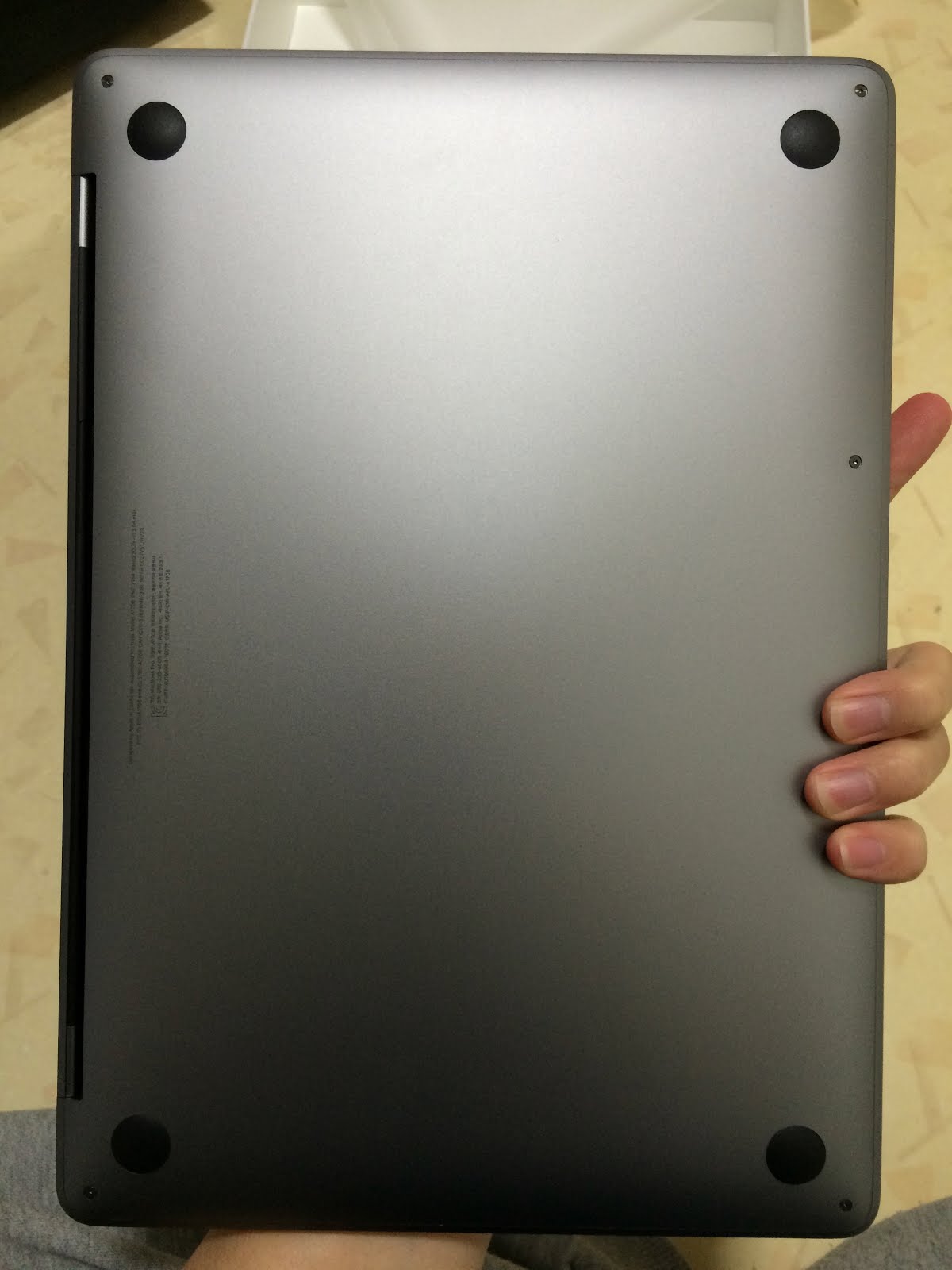
주인공인, 맥북프로 2017년형, 레티나 13인치 논터치바(스페이스 그레이)
가 있다.


------------------------------------------------------------------------ 삼천포
맥을 사는 이유는
- 영상하는 사람들이 파이널컷을 사용하기 위해서 or
- 음악하는 사람들이 로직 프로그램을 사용하기 위해 or
- 개발자가 Xcode 프로그램을 사용하여, Mac이나, ios 어플을 개발하기 위해 or
- 디자인하는 사람들이나 사진하는 사람들이 (이유는 모르겠다) 사용하거나
이다.

위에 하나라도 포함되지 않는 사람은, 맥OS를 한 번 경험해보고 싶거나,
다른 장비들이 아이폰, 아이패드라서 연동의 기쁨을 느끼고 싶다거나,
디자인이 너무 예뻐서 or 카페 악세사리 정도 일텐데..
사용해볼수록, 불편한 순간을 자주 접할 것이며,
며칠 내로 방치하거나, 윈도우를 설치하는 대참사를 일으킬 것이다.

역시 자금이 문제다.
한 번 경험해보기에는, 서브 컴퓨터로 쓰기에는, 심할 정도로 가격이 쎄다.


내가 필요한 건, Xcode였다.
이놈만 필요했다. 오로지 맥에서만 사용할 수 있는..

처음 시도해본 건, 해킨토시를 vmware에 설치해서 사용해보자..였는데,
설치는 성공했고, Xcode도 설치 성공했지만.
자잘자잘한 것에서 자꾸 태클이 걸린다. 아이폰과 usb 연결도 안 되고,
이게 맞는 환경인건지.. 어느날 다시 또 들어가보니 마우스도 안 보이고.
뭔가 의지가 꺾였다.


시간이 흐르고 흘러, 더 이상 미룰 수 없이 사용을 해야할 일이 생겨,

우선 가격이 만만한 맥미니부터 알아보았다. 
맥미니를 사서, 일반 모니터에 쭉 연결하여 사용할 것인가..
키보드도 애플용으로 사고, 마우스며.. 뭐며..

근데 저렴한 60만원짜리 맥미니엔, SSD가 안 들어간다.
중급형부터 옵션으로 선택할 수 있는데, 그럼 100만원이 넘어간다.
HDD.. 이건 너무한 거 아닌가..
처음엔 맥미니를 염두해두었지만, 시간이 지날수록 안 땡겼다.
그게 문제인 것이다. 안 땡긴다..


맥북 에어. 안 땡긴다.


그 다음으로 알아본 것이 맥북. 
맥북 정도면 Xcode 정도는 돌아가겠지.. 하고 검색을 해봤는데
제법 괜찮다는 의견도, 기대 이상이란 의견도 있었지만,
Xcode 양이 많아질수록 쓰로들링이 걸린다고 하고,
무엇보다 CPU를 태블릿용 CPU로 사용하니 뭔...
가격도 맥북프로 13인치랑 차이가 안 났으니, 바로 맥북 프로로 알아보았다.
사용 용도가, 영화보고 인터넷하고 문서 작성하는 정도면 바로 맥북이었을테지만.


맥북프로 13인치 vs 15인치
그렇다. 15인치로 넘어가자마자 가격이 300만원이다.
맥북 13인치로 갔다. 게다가 작업하는데, 13인치나 15인치나 똑같이 화면이 작다.
어차피 노트북 보며 작업해야는 건, 급할 때, 잠깐 뿐이고
메인으로 작업할 땐, 모니터 큰 거 따로 연결해서 그거 보고 하기 때문에
노트북 화면 크기는 딱히 중요한 거 같지 않았다.
화면보다 중요한게, 15인치는 CPU가 쿼드코어에.. 기타 성능이 훅 올라가는 것..
13인치에도 쿼드에 기타 하드웨어 빵빵한 것 좀 넣어주지.


맥북프로 13인치 논터치바 vs 터치바
이렇게 있는데, 단순히 터치바가 있느냐 없느냐에 가격 차이가 훅훅 나는게 아니라,
인터넷 찾아보니, 내부 설계부터 다르더라.
하드웨어 성능도 꽤나 달라진다고 한다.

근데 또 인터넷을 보니, 그렇게 차이가 나지 않는다고 하고,
개발자들 간에는 ESC 터치바 이슈가 있다고는 하는데 뭔진 모르겠으나,

아무튼 터치바가 땡기지 않아서

맥북프로 레티나 2017 13인치 논터치바로 결정했다.
아쉬운 점이라면, 포트가 2개뿐이라는 것..
작업할 때, 모니터는 많으면 많을수록 좋다고 생각하는 사람이기에,
C포트가 4개이길 바랬지만, 논터치바에서는 없었다.

열심히 고민한 끝에,
그래, 실질적으로 사용하는 모니터는 2대면 충분하겠지.. 라는 결론에 이르고
가격도 저렴할 겸, 마음을 굳혔다.


그러던 찰나
아이맥이 보였다.
가격이 비슷한데, 성능이 월등했다.
하아...

여기서 많이 혼란스러웠던 것 같다.
난 이미 맥북프로의 그 잘빠진 알루미늄 바디가 마음 속으로 들어왔기에..
정말로 심플하고 기가 막히게 디자인이 나온 것 같다.

생각해보니,
1. 이미 집에는 영상을 위한, 상당히 좋은 스펙으로 맞춘, 데스크탑 + 모니터 4대가 있다.
   그리고, 아이맥 놓을 자리가 없다.
2. 아이맥은 이미 만져보아서 로망도 감흥도 없다.
3. 맥북프로의 이동성.
4. 솔직히 너무 예쁘다.
5. 영상 때문이었다면, 스펙 때문에 같은 가격에도 하드웨어가 좋은 아이맥이었을테지만,
   역시 원래 목적대로, Xcode 를 주로 가자고 생각했다.
   물론, 맥프로에서도 나중에 쓸 일이 생길 때, 파이널컷 지른 후, 사용해 볼 것이다.
   간단한 편집은 무리 없다고 한다.

결정되었다.

맥북 프로 논터치바 13인치이다.
용량은 SSD 256G 으로 결정하였다.

나름대로 목적이 있었으니, 어찌 지르게 되었는데, 뭐 고르는데 참 상당히 고민하게 된다.

------------------------------------------------------------------------------------- 삼천포 끝


다시 아까 사진으로 가보면..

윗줄, 왼쪽부터,
1. HDMI to HDMI 자동감김 케이블.
2. USB C to HDMI 케이블. 
3. 맥북 USB C타입 허브 HDMI 젠더. 
4. 로지텍 MX Anywhere2 무선 및 블루투스 마우스. 

1 : 선이 많을수록 지저분해지기 때문에, 깔끔하게 자동감김으로 구입.
2 : 선 하나에 변환기 없이, 한쪽은 USB C타입, 한쪽은 HDMI인 선인데 과연 될까? 라는 의문을 품고 구입.
    (과거 실패 경험이 있다)
3 : USB C타입으로 모니터를 출력하면서, 충전해야 하기에, 하나 정도는 필요했다.
    나는 USB C타입 두 개를 한 번에 다 쓰기 때문에. 이거 하나면 일반 USB도 사용할 수
    있으니, 좋았다.
4 : 애플 마우스를 꽤 써본 적이 있는데, 나 같은 성격 급한 사람은 못쓴다.
    윗판이 하나로 되어있기 때문에, 왼쪽 버튼을 완전히 떼고 나야, 마우스 오른쪽 버튼을
    클릭할 수 있다. 이게 나는 너무 불편하다. 뭔가 정서불안 같이 스피드한 조작 불가능.
    애플 마우스를 사용하는 건, 트랙패드처럼 동작할 수 있다는 건데,
    맥북에는 큼지막한 트랙패드가 이미 존재하기 때문에, 마우스는 마우스로써의 기본에
    충실하면 될 거기에, 이 마우스를 구입. 마우스의 필수적인 존재 '뒤로가기' 버튼이
    있는지 확인하고 구입.


맥북프로를 개봉해보았다.


하아... 금속의 차가운 느낌이여..
이번 맥북 프로 13인치 논터치바 성능은 맥북 에어보다 조금 나은 정도라고 들은 거 같다.
근데 기존 노트북이 너무 무거워서 그런가.. 무지 가볍다.
맥북은 얼마나 가벼운 걸까.


아시다시피 오른쪽엔 이어폰 잭 하나.


왼쪽엔 USB C타입 두 개.


구성품 끝. (USB C타입 + C타입 충전기)


(C타입 충전하는 곳, USB 3.0 두 개)


(C타입과 HDMI 모니터 출력.)

맥북 USB C타입 허브 HDMI 젠더. 
이녀석과


HDMI선 이녀석을 개봉 후...


2560 x 1440 27인치 모니터와 연결해보았다.

두근두근..


하아하아.. 성공이다. 으어..!!


다시 빼고,


USB C to HDMI 케이블
이녀석을 개봉 후,

1920x1080 24인치 모니터에 연결해보았다. 이녀석은 세로로 쓴다.
두근두근..


하아.. 성공이다. 3초 정도의 인식 딜레이가 이렇게 길 줄이야..


그리고 대망의.. 모니터 2대 연결


아주 잘 된다.
화질도 좋고.
허브도 충전하면서, 모니터 출력 잘 된다.

굉장한 만족감이 밀려온다.

맥북 프로 레티나 2017 13인치 논터치바 + 모니터 2대 연결하여 사용할 사람이 있다면,
잘 된다는 걸 말해주고 싶었고, 많은 참고가 되길 바라는 마음에 작성하였다.
(인터넷 찾아보면, 논터치바 모니터 2대 연결 사례 하나, 터치바 모니터 3대 연결 사례 하나 밖에 없더라.. 찾기 힘듦.)


아 하나 이슈가 있다면, 허브와 연결된 모니터(QHD) 먼저 꼽고, 세로 모니터를 연결하면
맥북프로가 멈추는 현상이 발생했다. 그래서 강제 종료했는데,
프로그램 설치 중에 그래서, CPU가 꽉차서 그런건지..
설치 완료되고 했는데도 그런 현상이 있었다.
지금은 불안해서, 계속 세로모니터 먼저 연결하고 QHD 연결해서 사용하는데,
이렇게 할 땐 또 이상이 없다.

뭔지..

아무튼 잘 돼서 기쁘다.

끝.


2017년 11월 29일 수요일

[해결] 칼리리눅스 블루투스 연결 안될 때.


sudo lsmod |grep blue
systemctl enable bluetooth.service
systemctl start bluetooth.service


끝.

2017년 11월 26일 일요일

[해결] WerFault.exe CPU 점유율 많을 때


WerFault.exe CPU 점유율 많을 때
VPWalletLauncherC.exe 응용프로그램 오류


WerFault.exe 는 윈도우 오류를 리포팅해주는 프로그램이라 한다.

컴퓨터에 뭔 오류가 있으니까 계속 도는 것.


다행히 오류 부분을 바로 잡았다.


재부팅하려는데,
'VPWalletLauncherC.exe 응용프로그램 오류' 메세지가 뜨더라.


온라인 결재 프로그램인 거 같은데,  뭐 알게 모르게 설치됐다보다.


검색 - 서비스 실행

목록에 VPWalletService 를 찾는다.


우클릭 - 속성 
'시작 유형 : 수동'으로 변경.

재부팅하니, 에러메세지도 안 뜨고, CPU 점유율도 원래대로 돌아왔다.


끝.


2017년 11월 20일 월요일

[해결] icloud 크롬 책갈피 동기화 안 될 때.


[해결] icloud 크롬 책갈피 동기화 안 되는 현상


언제부터 아이폰과, 크롬 사이에 책갈피 동기화가 되지 않았다.
열심히 인터넷을 찾아봐도 해결이 안 되었는데, 오늘 해결 되었다. 

크롬에 설치하는 icloud 책갈피는 이상 없다. 


데스크탑 icloud 버전 7.1  -> 안 된다.
노트북 icloud 버전 6.1.1   -> 된다.

즉, icloud 버전 업 되고나서부터 안 되기 시작한 거 같다.


다행히 예전에 받아 놓았던, icloud 6.1.1 설치 파일이 있어
그걸로 설치하고 나니, 1주일 동안 고민했던 것이 해결 되었다.

동기화 시원하게 잘 된다.


아이폰과 컴퓨터 크롬 간에 책갈피 동기화가 안 되는 사람이 있다면, 
icloud 버전을 확인해보고, 예전 버전으로 설치해보도록 하자.


끝


2017년 9월 16일 토요일

[ Ubuntu ] 우분투 외장하드 마운트

[ Ubuntu ] 우분투 외장하드 마운트
USB 마운트
외장하드 연결
USB 연결


데스크탑 리눅스 버전은 뭐, USB든, USB로 연결한 하드디스크든
연결하면 자동인식 되어 접근 가능하다.


문제는 리눅스 서버 버전이 복잡한 것.
명령어로 직접 연결을 시켜줘야한다.

 (USB, USB로 연결한 외장 하드디스크 등, 그냥 외장하드로 명명하겠다.)


일단, 외장하드가 어떤 포맷 방식인지 알아야 한다.


외장하드를 꽂기 전에,
sudo fdisk -l
명령어를 치고,

외장하드를 연결한 뒤, 외장하드가 돌아가는 걸 확인 후, (전력 공급이 부족하면, 아예 외장하드가 돌아가지 않는다. 인식 안 함)
sudo fdisk -l 
을 또 쳐서 두가지를 비교해본다.

외장하드를 잘 인식하면, 추가된 부분을 확인할 수 있다.


1. ----------------------------------------------------------------------------------------
자신의 PC(혹은 나스로 사용하는)의 운영체제가 하드에 설치 되어있다면,
외장하드를 연결했을시, 보통은 sdb1로 나온다.

   Device Boot      Start         End      Blocks   Id  System
/dev/sdb1            2048  1953521663   976759808    7  HPFS/NTFS/exFAT

이런 식으로. 
우리가 주의해서 확인할 건, /dev/sdb1 와 NTFS 이다.
포맷 방식은 NTFS 이다. 
NTFS는 윈도우에서 많이 사용하는 포맷 방식인데, 리눅스에서는 안정성이 떨어진다고 하지만 뭐.. 대충 쓸만은 하다.

인식 되었다면, 
NTFS 방식의 외장하드를 마운트 시켜 보자. 
마운트 시키기 전, 디렉터리 하나를 만들어준다.
외장하드를 생성한 디렉터리에 마운트 시키는 거다.

sudo mkdir hdd
이렇게 이름은 자기 마음대로해서 디렉터리 하나 생성한다.

sudo mount -t ntfs-3g /dev/sdb1 /경로/hdd

mount -t ntfs-3g : NTFS에서의 마운트 명령어
/dev/sdb1 : 아까 sudo fdisk -l 명령어 쳤을 때 나온, Device Boot 를 쳐준다.
/경로/hdd : 하나 생성한 디렉터리 경로.

이 명령어를 치면, 해당 외장하드가 hdd에 마운트 되면서, 해당 hdd에 들어가면 
외장하드 자료가 나오는 것을 확인할 수 있다.


sudo umount /dev/sdb1
명령어로 마운트를 해제할 수 있다.
-------------------------------------------------------------------------------------------


2. ----------------------------------------------------------------------------------------
만약 라즈베리파이나, 오드로이드 같은 걸 사용하는 사람들. 즉, 
SD카드에 운영체제를 설치하고, 외장하드를 인식하는 사람들의 경우
외장하드를 연결했을 때, 보통 sda 로 나온다. 


sudo fdisk -l 로 확인해보면,

Device       Start       End   Sectors   Size Type
/dev/sda1     2048    923647    921600   450M Windows recovery environment
/dev/sda2   923648   1128447    204800   100M EFI System
/dev/sda3  1128448   1161215     32768    16M Microsoft reserved
/dev/sda4  1161216 976771071 975609856 465.2G Linux filesystem

경로는 /dev/sda4 이고, 포맷방식은 ext4 인데, Linux filesystem 로 나와있다.
ext4 포맷방식이, 리눅스에서 사용하는 포맷방식이다.
안정성은 좋으나, 윈도우에선 자료가 제대로 안 보이는 불편함이 있다.
아예 나스에 달고 사용하는 경우, ext4로 하면 되겠다.

마찬가지로 디렉터리 하나 만들어주고, 


sudo mount -t ext4 /dev/sda4 /경로/hdd

mount -t ext4 : ext4에서의 마운트 명령어 
/dev/sda4 : 이 경로를
/경로/hdd : 이 경로로 마운트 시키겠다. 라는 뜻

이 명령어를 치면 외장하드가 잘 연결 된다. 


sudo umount /dev/sda4
명령어로 마운트를 해제할 수 있다.
-------------------------------------------------------------------------------------------


명령어를 외우지 못하겠어서, 스크립트 언어로 만들어줘서
간편하게 외장하드를 연결, 해제를 해주고 있다.

재부팅할 때, 자동으로 외장하드를 연결해주고 싶으면, 
스크립트 언어로 만든 뒤, 
/etc/rc.local 
에 추가해주면 된다. 


하드디스크를 포맷 후, 마운트 시키고 싶다면, 
포맷할 때, NTFS는 그냥 윈도우에서 포맷 방식 선택해서 포맷하면 되고, 
ext4는 리눅스 데스크탑 버전에서 ext4 포맷방식을 선택해서 포맷하면 된다.
(서버에서 명령어로 ext4 포맷하는 방식이 번거롭고 잘 되지 않아, 그냥 데스크탑에서
 간편하게 포맷)


끝


2017년 8월 19일 토요일

리눅스 유저 아이디 생성


아이디가 없으니, Root 로 로그인한 상태일 것이다.

adduser [userid]

그럼 패스워드를 물을 것인데, 원하는데로 입력하면 된다.


sudo의 권한을 주기 위해,

visudo
-------------------------------------------------------------------------------
#User privilege specification
root AL=(All:ALL) ALL
[userid] ALL=(ALL:ALL) ALL
-------------------------------------------------------------------------------
굵은 부분을 추가해준다.


완료.


도움을 받은 사이트


2017년 8월 12일 토요일

[ 해결 ] vi 로 열었을 때, 한글 깨지는 경우


[해결] vi 로 열었을 때, 한글 깨지는 경우.


본인은 우분투이다.
vi만 기본으로 설치되어있었고, vim은 오히려 색깔이 마음에 들지 않아, 설치 후 삭제하였다.


cat 이나 tail -f 로 보면, 한글이 깨지지 않았는데, 
vi로 열면 한글이 깨졌다.


cd
vi .vimrc
------------------------------------------------------------

set fileencodings=ucs-bom,utf-8,euc-kr,latinl
set encoding=utf-8
------------------------------------------------------------
ESC 
:wq


(처음 cd 로 해준 건, 처음 접속했을 때 위치 즉, .bashrc 가 있는 경로에 들어가기 위함)
.vimrc 파일을 만들어 저 두 줄을 추가하면
vi로 열었을 때, 한글이 잘 나왔다.


끝.