2016년 11월 13일 일요일

[Ubuntu] 우분투 메일 보내기


[Ubuntu] 우분투 이메일 보내기

시스템에 오류가 생기거나, 특이사항 발생 시, 내가 알 수 있는 방법이 뭐가 있나.. 
생각해보니 이메일(문자는 안 되고)이 있었다. 

이메일 서버를 구축함에 있어 postfix를 많이 사용하는 것 같았다. 
내 도메인을 이용한 메일서버, 클라이언트까진 필요 없고, 
기존에 있던 구글 이메일을 이용하여, 명령어 한 줄로 이메일 날리는.. 간단한 기능이 필요했다. 


sudo apt-get install mailutils libsasl2-2 ca-certificates libsasl2-modules
sudo apt-get install postfix

// 쭉쭉 설치해준다. 

중간에 뭔가 묻는 게 나오는데 , Internet Site 선택.

  
// 도메인 적으라고 하는데, 나는 iptime 공유기에서 제공해주는 도메인을 적었다.


sudo vi /etc/postfix/main.cf
------------------------------------------------------------------ 수정해준다.
relayhost = [smtp.gmail.com]:587
--------------------------------------------------------------------------------
// relayhost : relay를 하게 될 SMTP 서버를 추가하는 기능이란다.

--------------------------------------------------------- 맨 밑에 추가해준다.
smtp_sasl_auth_enable = yes
smtp_sasl_password_maps = hash:/etc/postfix/sasl_passwd
smtp_sasl_security_options = noanonymous
smtp_tls_CAfile = /etc/postfix/cacert.pem
smtp_use_tls = yes
--------------------------------------------------------------------------------
// smtp_sasl_auth_enable : SMTP의 SASL 인증 여부를 설정
// smtp_sasl_password_maps : SMTP 비밀번호 설정
// smtp_sasl_security_options : 인증 옵션. noanonymous 로 설정하면 익명 사용자가 접근할 수 없다고 한다. 
// smtp_tls_CAfile : SMTP TLS에 사용할 Certificates 파일을 지정한다고 한다. 
// smtp_use_tls : SMTP 보안 프로토콜을 TLS로 사용하는지 여부를 설정
:wq


sudo vi /etc/postfix/sasl_passwd
-----------------------------------------------------------------------
[smtp.gmail.com]:587    example@gmail.com:비밀번호
-----------------------------------------------------------------------
// example@gmail.com : 자신의 구글 이메일
// 비밀번호 : 자신의 구글 이메일 비밀번호
:wq


sudo chmod 400 /etc/postfix/sasl_passwd
// sasl_passwd 파일 권한 변경

sudo postmap /etc/postfix/sasl_passwd
// Postfix 설정 업데이트


cat /etc/ssl/certs/Thawte_Premium_Server_CA.pem | sudo tee -a /etc/postfix/cacert.pem
// 인증서 오류를 회피하기 위한 명령어라고 한다.


cp /etc/ssl/certs/Thawte_Premium_Server_CA.pem /etc/postfix/cacert.pem
TLS 설정을 위한 서버의 Certificates 파일을 지정한 곳에 복사. 


sudo /etc/init.d/postfix reload
// Postfix 재시작


완료.

테스트를 해보자.


echo "e-mail 내용" | mail -s "e-mail 제목" "보낼 이메일 주소"
// 그럼 위에 정한 example@gmail.com -> 보낼 이메일 주소 로 메일이 전송된다.
// 보낼 이메일 주소에 example@gmail.com 똑같이 적으면 이메일이 '나에게' 보내질테고.


재부팅해도 잘 실행되는 걸 볼 수 있다. 


---------------------------------------------------
sudo /etc/init.d/postfix start         // 시작
sudo /etc/init.d/postfix reload      // 재실행
sudo /etc/init.d/postfix stop         // 정지
---------------------------------------------------


// 테스트 해보니, gmail이나 네이버메일은 이상이 없으나
// 한메일은 메일 제목에 한글 깨짐 현상이 있다.


완료. 

2016년 10월 23일 일요일

[운동] 닭가슴살, 삶은 달걀 단백질 함량


[운동] 닭가슴살 단백질 함량 / 계란 흰자 단백질 함량 / 계란 노른자 단백질 함량


 하루 섭취해야할 양
 : 몸무게 1kg 당 단백질 1g
   즉, 체중이 70kg 이라면 단백질 70g (운동시  1.2 ~ 2배) 을 하루에 섭취해야 한다.


 닭가슴살 단백질, 삶은 달걀 단백질 함량

 닭가슴살 100g   = 단백질  20 ~ 24g
 삶은 달걀 한 개  = 단백질 6.6g ( 노른자 3.1g + 흰자 3.5g )


 한 끼당 닭가슴살 100g(단백질 23g)씩 먹으면
 69g 기본 + 알파(일반 식사 단백질 섭취)


2016년 9월 24일 토요일

[Windowform(C#)] 윈도우 폼 사이즈 조절


윈도우 폼 사이즈 조절하는 방법

C# 프로그램 크기 조절하면 ListView 같이 크기 조절.


레이아웃 - Anchor 에 Top, Bottom 에서 Top, Bottom, Left, Right 로 변경


2016년 9월 19일 월요일

[안드로이드] 갤럭시 화면 항상 켜두는 방법.


사용 모델 : 갤럭시 S3

이럴 수가. 휴대폰에 화면을 항상 켜두는 설정이 없었다.


알아보니 어플을 사용하는 수 밖에 없었다.
StayOn 어플을 다운 받아, 꺼지지 않길 바라는 어플들을 체크하면 완료.


필자의 경우, 갤럭시 S3에 Serverauditor 어플로, 우분투 (NAS로 쓰고 있는) SSH로 접속하여, 모니터링 하고 있다.
사..실 목적보단 재미가 크다.


전에 쓰던 휴대폰을 버리지 않고 놔두길 참 잘한 것 같다.

SSH로 접속하는 프로그램으론
윈도우는 putty 투명 버전,
아이폰 및 안드로이드는 Serverauditor 을 사용하고 있다.


끝.

2016년 9월 18일 일요일

[Linux] 우분투 모니터링 명령어 watch


리눅스 모니터링 명령어 
watch
// 이렇게 유용한 모니터링 명령어가 있을 줄이야.

sensors
// (lm-sensors 를 우분투에 설치해야 실행된다.)
// 이 명령어를 치면 온도에 관련된 정보가 한 번 출력 되고 끝난다.
// 내가 원하는 건 모니터링.

> watch sensors
// 를 치면 해당 모니터링 화면에 '온도 확인' 나오고 2초마다 업데이트 된다. 


즉,
watch 명령어
// watch 뒤에 원하는 우분투 명령어를 넣으면 모니터링 할 수 있다.


// 가령 내가 자주 확인하는 부분이
> who
// who 명령어는 현재 접속해 있는 사람을 보여준다.
> sensors
// PC 온도 확인
> free -m
// 메모리 사용 확인 인데, 

> watch who
// 혹은
> watch sensors
// 혹은
> watch free -m
// 로 모니터링 할 수 있다는 것이다.


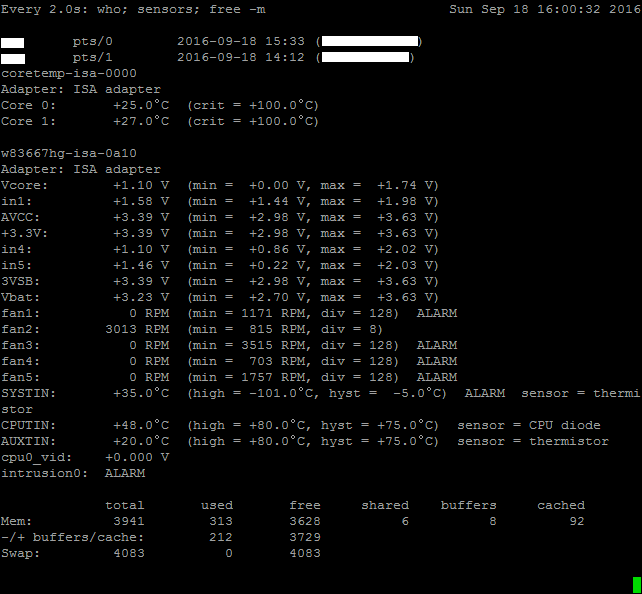
내가 원하는 건 저 세 가지를 한 화면에 모니터링 하고 싶은 것.
리눅스 watch 두 개 혹은 리눅스 watch 여러 개를 한 화면에 띄우는 명령어이다.


> watch 'who; sensors; free -m'
// ; 로 구분해준다.


// who, sensors, free -m 간 간격이 있어야 가독성이 좋을 것 같다.(putty로 접속했을 때는 간격이 있지만 휴대폰으로 접속할 때는 간격이 없다.)
// 빠져 나오는 건 'Ctrl + C'


최종 
> watch -d 'echo; who; echo; echo; sensors |grep C; echo; echo; free -m'


// watch -d 'echo; who; echo; echo; sensors |grep C; echo; echo; free -m'
// -d : 2초마다 감시하는데, 변화가 있는 부분을 블록으로 표시해준다. (캡처와 같이)
// echo : 한 줄 간격 띄우기 (공백 줄)
// ; : 명령어 간 구분
// sensors |grep C : sensors에서 C 가 들어간 부분만을 원해서. 


도움을 받은 사이트
http://jook.pe.kr/xe/linux/150           // watch 명령어


[Linux] 우분투, 라즈베리파이 온도 확인


[우분투 온도 확인]

우분투 온도 확인 프로그램 설치
sudo apt-get install lm-sensors

센서 설정
sudo sensors-detect        
// 명령어를 실행하면 Yes/No라고 나오는데 전부 Yes로 입력하였다.

서비스 시작
sudo service module-init-tools start
// 참고한 인터넷 블로그에 의하면 이 명령어가 나와있지만 명령어가 안 먹힌다.
sudo kmod start
// 뒤늦게 확인하니, 13.04 에서는 이 명령어라고 한다.


sensors
// 명령어를 쳐보자


// Core 0, Core1 이렇게 두 개만 온도가 나왔다.
// 원래 이런 건 줄 알았는데 PC 재부팅 하고 나니


// 다른 사용자들 처럼 많은 정보가 나오는 걸 볼 수 있다.
// 내가 필요한 모니터링은 Core0, Core1, SYSTIN, CPUTIN, AUXTIN 정도일 듯 하다.


[라즈베리파이 온도 확인]

vcgencmd measure_temp
// 위와 같이 lm-sensors를 설치 후 실행해보니, 감지할 수 있는 센서가 없나보다. 
// No sensors found! 라고 나온다. 
// 라즈베리파이는 그냥 저 명령어로 바로 확인할 수 있다.


[윈도우 온도 확인]

인터넷을 보니 'HWMonitor' 프로그램이 가장 많이 쓰는 것 같다. 
다운 받아 사용하면 될 듯 싶다.


[적정 온도]

CPU 인 경우
0~55도 : 적정온도
56~65도 : 약간 높은 상태
66도 이상 : 과열 상태

하드디스크인 경우
0~ 55도 : 적정온도
51~60도 : 약간 높은 상태
60도 이상 : 과열 상태

라고 한다. 생각보다 온도가 높게 측정되어 걱정했지만 그래도 적정 온도 범주라니 그러려니 하고 있다. 


어쩌다 NAS로 쓰고 있는 PC 온도를 자주 확인해야할 것 같아
우분투에서 모니터링 하는 명령어도 알아보았다.
그 글은 다음 글에.

다음글 : 리눅스 watch 명령어. (모니터링)


도움을 받은 사이트
http://stove99.tistory.com/173                       // lm-sensors
http://antnf3.blogspot.kr/2015/12/cpu.html      // 라즈베리파이 온도
http://adminid.kr/desktop/48421                   // PC 적정 온도에 관한


2016년 6월 20일 월요일

[Linux] 우분투 리눅스 종료 명령어


[Linux] 우분투 리눅스 종료 명령어

Ubuntu 14.04.3 LTS 사용 중이다.


sudo shutdown now 
명령어로 PC를 종료 하면, root 비빌번호 입력을 요구하는데,
입력을 해도 종료가 되지 않는 현상.


종료 명령어.
sudo shutdown -h 0
으로 했더니 잘 종료된다.


리부팅은
sudo reboot
로도 잘 된다.